PCにはデバイスに基本搭載されているファイアウォールなどのセキュリティ対策が施されていますが、近年のサイバー攻撃には耐えきれないケースが増加しています。セキュリティソフト・ウイルス対策ソフトを導入することで、サイバー攻撃やウイルスからデバイスを守れます。
しかし、「セキュリティソフト・ウイルス対策ソフトってどこがおすすめなの?」「選定する際のポイントやメリットが知りたい」といった疑問が出てくるでしょう。以下はおすすめセキュリティソフト・ウイルス対策ソフトの比較表です。
おすすめセキュリティソフト・ウイルス対策ソフト比較表
| サービス |  ノートン 360 |  ESET HOME セキュリティ |  ウイルスバスター トータルセキュリティ |
|---|---|---|---|
| 料金(税込・目安) | 年額約4,980円〜15,980円 | 年額 4,180円〜 | 年額約8,480円〜 |
| 販売形態 | サブスクリプション方式 | ダウンロード版、パッケージ版、月額ライセンス版 | サブスクリプション方式(ダウンロード版・パッケージ版) |
| 対応OS | Windows、macOS、Android、iOS | Windows、macOS、Android | Windows、macOS、Android、iOS、Chromebook |
| 対応台数 | 1台 / 3台 / 5台 / 10台 | 1台〜5台 | 最大6台まで(OSが1つの場合) |
| 主な付加機能 | ・VPN ・パスワードマネージャー ・Windows向けクラウドバックアップ ・ダークウェブモニタリング ・保護者機能(ペアレンタルコントロール) | ・ネットバンキング保護 ・フィッシング対策 ・全自動ファイアウォール ・盗難対策(アンチセフト) ・ペアレンタルコントロール ・セキュアブラウザ | ・VPN(Wi-Fi通信の盗み見防止) ・ダークウェブモニタリング(個人情報漏えい監視) ・パスワード管理 |
| 公式サイト |
以下に、おすすめのセキュリティソフト・ウイルス対策ソフト12選を解説します。ソフトの具体的な選び方や導入するメリット・デメリット、よくある質問もまとめています。
セキュリティソフト・ウイルス対策ソフトおすすめ8選
セキュリティソフト・ウイルス対策ソフトにはそれぞれ特徴があり、料金や対応OSだけではなく対応台数・主な付加機能が異なります。ソフトの特徴を把握することで、自社に最適なサービスを選択できます。
有料でおすすめのセキュリティソフト・ウイルス対策ソフトは、以下のとおりです。
それぞれ順に解説します。
ノートン 360
| 月額・年額料金 | 年額約4,980円〜15,980円(プラン・年数・初年度特典等により変動 |
|---|---|
| 販売形態 | サブスクリプション方式 |
| 対応OS | Windows、macOS、Android、iOS |
| 対応台数 | 1台 / 3台 / 5台 / 10台(契約プランによる選択制) |
| 検出力の評価 | AV-TESTやAV-Comparatives等の第三者機関で最高水準の評価 |
| 主な付加機能 | VPN・パスワードマネージャー・Windows向けクラウドバックアップ・ダークウェブモニタリング・保護者機能(ペアレンタルコントロール) |
| 無料体験 | 30日間の無料体験版あり |
| 提供元・メーカー | Gen Digital |
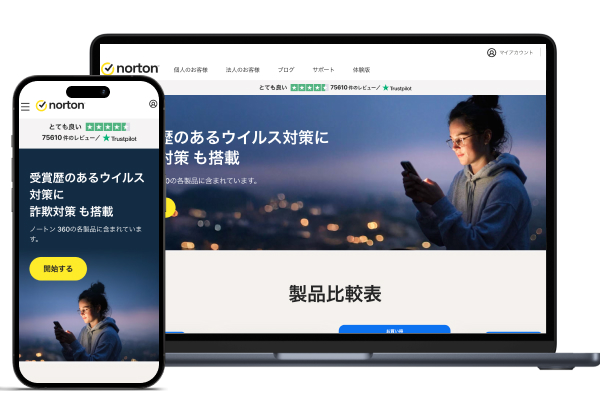
ノートン 360は、世界的なシェアを誇るGen Digital社が開発・提供する総合セキュリティソフトです。第三者評価機関のテストで常に最高水準を維持している防御力の高さが特徴です。日々巧妙化するマルウェアやランサムウェアの脅威に対し、高度な多層防御システムがリアルタイムで検知・遮断を実行します。
また、単なるウイルス対策に留まらず、多様な付加機能がワンパッケージで統合されています。通信の暗号化を可能にする「セキュアVPN」やID・パスワードを一括管理する「パスワードマネージャー」が搭載されています。さらに、Windowsを対象とした自動「クラウドバックアップ」が標準で実装されています。
近年のサイバー犯罪に対応する機能として、流出した個人情報を監視する「ダークウェブ モニタリング」も搭載されており、デジタルライフ全般の安全性を包括的に担保します。ライセンス形態も1台から最大10台まで柔軟に選択でき、クロスプラットフォーム対応によって組織内や家庭内の多様なデバイスの一元管理を可能です。
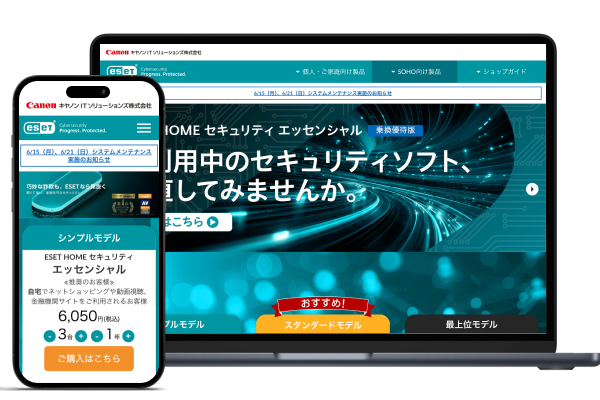
ESET HOME セキュリティ
| 月額・年額料金 | 年額 4,180円〜 |
|---|---|
| 販売形態 | ダウンロード版、パッケージ版、月額ライセンス版 |
| 対応OS | Windows、macOS、Android |
| 対応台数 | 1台〜5台 |
| 検出力の評価 | AV-Comparatives」などで最高ランクの「ADVANCED+」を多数受賞 |
| 主な付加機能 | ネットバンキング保護・フィッシング対策・全自動ファイアウォール・盗難対策(アンチセフト)・ペアレンタルコントロール・セキュアブラウザ |
| 無料体験 | 30日間の無料体験版あり |
| 提供元・メーカー | ESET, spol. s r.o. |
ESET HOME セキュリティは、高い検出力と軽快な動作を両立した、ビジネスシーンにも最適なセキュリティソフトです。独自開発の「ヒューリスティック技術」を用いた高度なマルウェア検出力と、システムへの負荷を極限まで抑えた軽快な動作性が特徴です。新種のウイルスや亜種などの未知の脅威に対しても、高度な行動分析により迅速に検知・隔離する能力を備えています。
動作が非常に軽量であるため、スペックの限られたPCや業務で高負荷なアプリケーションを同時実行する環境においても、業務を妨げることなくバックグラウンドで安定して動作します。
さらに、近年増加しているフィッシング詐欺への対策やオンライン決済時の通信を暗号化する「ネットバンキング保護」など、実務における金銭的リスクを低減する機能も網羅されています。国内ではキヤノンマーケティングジャパン株式会社が万全のサポート体制を提供しています。
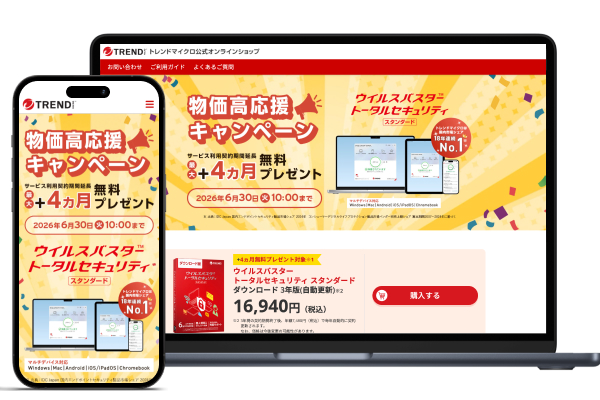
ウイルスバスター トータルセキュリティ
| 月額・年額料金 | 年額約8,480円〜 |
|---|---|
| 販売形態 | サブスクリプション方式(ダウンロード版・パッケージ版) |
| 対応OS | Windows、macOS、Android、iOS、Chromebook |
| 対応台数 | 最大6台まで(OSが1つの場合) |
| 検出力の評価 | 高い防御力と実績(特に国内特有のフィッシング詐欺に強い) |
| 主な付加機能 | VPN(Wi-Fi通信の盗み見防止)・ダークウェブモニタリング(個人情報漏えい監視)・パスワード管理 |
| 無料体験 | 30日間無料体験版あり |
| 提供元・メーカー | トレンドマイクロ |
ウイルスバスター トータルセキュリティは、国内大手のトレンドマイクロ社が提供する総合セキュリティソフトです。パソコンやスマートフォン、タブレットを含め、最大6台までのデバイスを一つのライセンスで包括的に保護できる点が特徴です。
従来のマルウェア対策やフィッシング詐欺対策に加え、多様化・巧妙化するサイバー脅威に対抗するための機能が充実しています。公共のWi-Fi利用時などに通信の盗み見を防止するVPN機能や流出した個人情報を監視して被害を未然に防ぐ「ダークウェブモニタリング」機能が搭載されています。
また、各種パスワードを安全に一元管理できるパスワードマネージャー機能も備えており、デジタル環境における幅広いリスクに対応します。Chromebookなど多様なOSにも対応し、日本のユーザーでも信頼性が高いソフトと言えます。
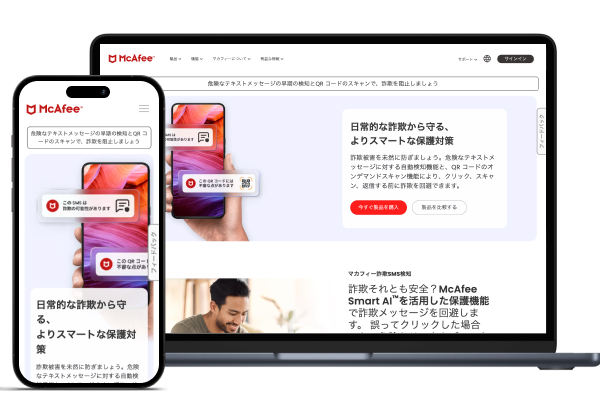
マカフィー+
| 月額・年額料金 | 年額約6,500円〜 |
|---|---|
| 販売形態 | サブスクリプション方式 |
| 対応OS | Windows、macOS、Android、iOS |
| 対応台数 | 台数無制限 |
| 検出力の評価 | 各種第三者機関で高いマルウェア検出率と評価を獲得 |
| 主な付加機能 | ダークウェブ監視・VPN・パスワードマネージャー・ウェブ保護機能 |
| 無料体験 | 30日間無料体験版あり |
| 提供元・メーカー | マカフィー |
マカフィー+は、セキュリティ業界の世界的リーディングカンパニーであるマカフィー社が提供する最上位クラスのセキュリティソフトです。家庭内における非商用目的に限りインストール台数が無制限となります。
テレワークの普及などで1人あたりの保有デバイス数が増加する現代でも、Windows、Mac、スマートフォンなど、家族全員のあらゆる端末を定額で一括保護できるため、コストパフォーマンスが高い製品です。機能面では、強固なウイルス・マルウェア対策や安全な通信を担保するVPN機能、アカウント情報を守るパスワードマネージャーを標準搭載しています。
さらに、インターネット上での個人情報漏洩を監視するダークウェブモニタリングなど、個人を標的とした詐欺やアイデンティティ盗用に対する包括的な防衛網を提供します。
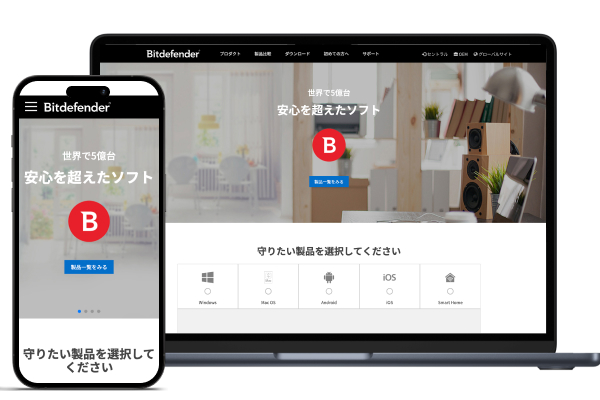
Bitdefender インターネットセキュリティ
| 月額・年額料金 | 年額約3,430円〜 |
|---|---|
| 販売形態 | サブスクリプション方式(ダウンロード版) |
| 対応OS | Windows(※トータルセキュリティ版はMac/Android/iOS対応) |
| 対応台数 | 1台 / 3台 / 5台 / 10台 |
| 検出力の評価 | 各種テスト機関で極めて高い防御力と軽快さを実証 |
| 主な付加機能 | 多層ランサムウェア防御・マイク・Webカメラ保護・ネットバンキング保護 |
| 無料体験 | 30日間無料体験版あり |
| 提供元・メーカー | Bitdefender |
Bitdefender インターネットセキュリティは、世界的な第三者評価機関のテストにおいて、数々の「Product of the Year」を獲得し続けるBitdefender社が独自に提供する強力なセキュリティソフトです。
圧倒的なマルウェア検出力があり、システムへの負荷が非常に軽く設計されている点が特徴です。インターネットセキュリティ版は主にWindows PCの保護に特化しており、高度な多層防御によって未知の脅威やランサムウェアから重要データを保護します。
また、オンライン決済時の通信を安全に行うためのネットバンキング保護機能や外部からの覗き見を防止するマイク・Webカメラの保護機能も搭載されています。ライセンスのインストール台数は1台から最大10台まで柔軟に選択可能であり、PCの基本性能を損なうことなく、最高レベルのセキュリティを維持できるでしょう。
ZERO スーパーセキュリティ
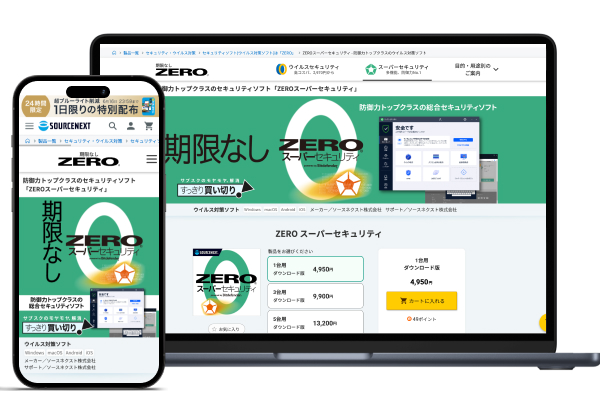
| 月額・年額料金 | 1台版:約4,950円、5台版:約4,860円〜(買い切り型) |
|---|---|
| 販売形態 | 買い切り型(ダウンロード版、パッケージ版) |
| 対応OS | Windows、macOS、Android、iOS |
| 対応台数 | 1台 / 3台 / 5台 |
| 検出力の評価 | Bitdefenderエンジン搭載による最高水準の防御力 |
| 主な付加機能 | ランサムウェア対策・Webカメラ保護機能・ネットバンキング保護 |
| 無料体験 | なし(返金保証あり) |
| 提供元・メーカー | ソースネクスト |
ZERO スーパーセキュリティは、国内メーカーのソースネクスト社が提供する、買い切り型のセキュリティソフトです。多くのセキュリティ製品が毎年の更新料を必要とするサブスクリプション方式を採用する中、本製品は導入した端末が使える限り、追加費用一切なしで最新の防御状態を維持し続けられます。
搭載されている検知エンジンには、世界的な評価機関で常に最高クラスの成績を収めている「Bitdefender(ビットディフェンダー)」の技術を採用しており、更新料無料でありながら世界最高水準のマルウェア検出力・防御力を誇ります。
また、WindowsやMac、モバイル端末など4つのOSに完全対応しており、ランサムウェア対策や不正な盗撮を防ぐWebカメラ保護機能、ネットバンキング利用時の保護機能なども網羅しています。コストパフォーマンスの高さと堅牢なセキュリティを両立させたい企業におすすめです。
カスペルスキー プラス
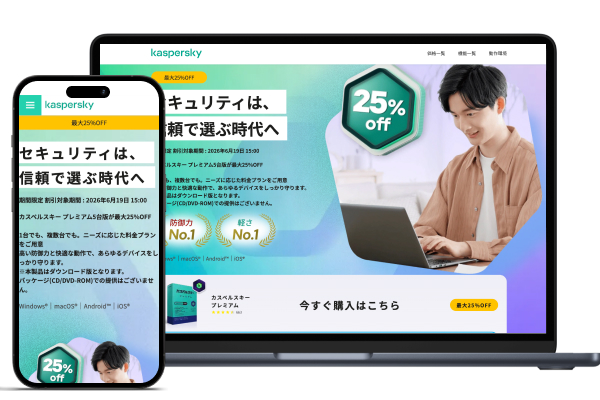
| 月額・年額料金 | 年額約5,210円〜 |
|---|---|
| 販売形態 | サブスクリプション方式(ダウンロード版) |
| 対応OS | Windows、macOS、Android、iOS |
| 対応台数 | 1台 / 3台 / 5台 / 10台 |
| 検出力の評価 | 世界的テスト機関で長年最高評価を獲得 |
| 主な付加機能 | 無制限VPN・パスワードマネージャー・PC最適化(チューンナップ) |
| 無料体験 | 30日間無料体験版あり |
| 提供元・メーカー | カスペルスキー |
カスペルスキー プラスは、世界的にも最高水準の検知力と防衛力を持つことで知られるカスペルスキー社が提供するセキュリティソフトです。
高度なマルウェア対策に加えて、デバイスのパフォーマンスを最適化するチューンナップ機能やプライバシーを保護するための付加機能が充実している点が特徴です。無制限のVPN機能や複雑なログイン情報を安全に保管するパスワードマネージャーが搭載されており、サイバー犯罪からの保護を強化しています。
ライセンスは1台から最大10台まで選択可能で、WindowsやMac、スマートフォンといったマルチデバイスに対応し、あらゆる端末を保護します。長期的に第三者機関での高評価を獲得しており、非常に高い防御力と快適な動作性を求めるユーザーに最適です。
アバスト プレミアムセキュリティ
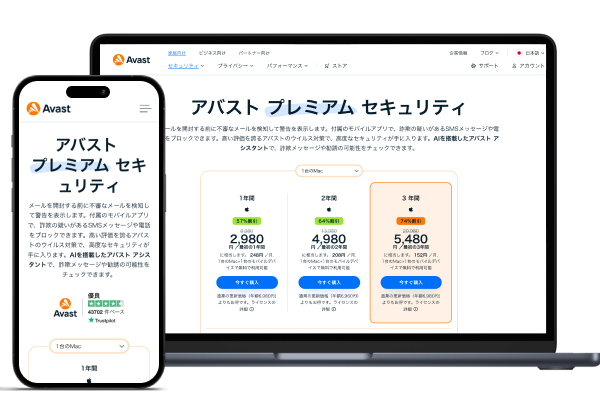
| 月額・年額料金 | 年額約3,980円〜 |
|---|---|
| 販売形態 | サブスクリプション方式 |
| 対応OS | Windows、macOS、Android、iOS |
| 対応台数 | 1台 / 10台 |
| 検出力の評価 | AV-Comparativesで「Advanced+」を獲得する高い検知力 |
| 主な付加機能 | 高度なファイアウォール・Webシールド・メール保護・Wi-Fiモニタリング |
| 無料体験 | 30日間無料体験版あり |
| 提供元・メーカー | アバスト |
アバスト プレミアムセキュリティは、世界中で膨大なユーザー数を抱えるアバスト社が提供する、高度な総合セキュリティソフトです。コストパフォーマンスに優れた10台ライセンス版が特徴で、一つのライセンスでWindows、Mac、Android、iOSを含む最大10台までのデバイスにインストール可能なため、多様な端末を業務で利用する環境や組織・家族全員のデバイスを一括で保護したい場合に非常に適しています。
また、強力なウイルス対策やランサムウェア保護に加え、不正なアクセスを遮断する高度なファイアウォール、偽サイトへの誘導を防ぐWebシールド機能、安全なネットワーク接続を確保するWi-Fiモニタリング機能を備えています。
アプリを自動的に最新状態に保つ機能も備えており、脆弱性を突く攻撃リスクを大幅に低減し、オンライン上のあらゆる脅威からデバイスを守ってくれます。
無料のセキュリティソフト・ウイルス対策ソフトおすすめ4選
有料のセキュリティソフト・ウイルス対策ソフトの導入を検討している場合「無料サービスを利用して使用感や感覚を確認したい」と考えるケースも多いでしょう。特に初めてセキュリティソフトを導入する場合、無料ソフトを活用することで概要の把握が可能です。
具体的におすすめの無料のセキュリティソフト・ウイルス対策ソフトは、以下のとおりです。
それぞれ順に解説します。
AVG アンチウイルス 無料版
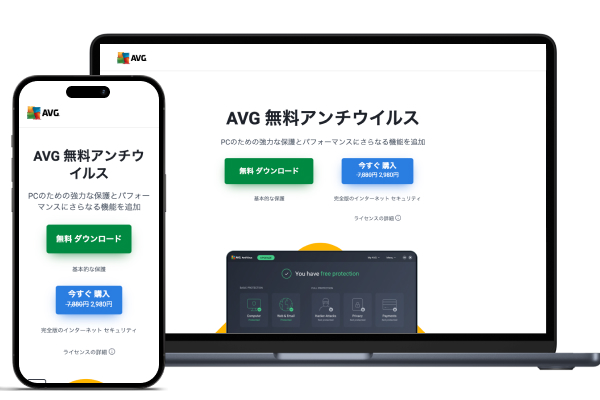
| 料金 | 無料 |
|---|---|
| 対応OS | Windows、macOS、Android、iOS |
| 主な機能 | ウイルス・マルウェアの検出とブロック、悪質なリンク・ダウンロードの防止、パフォーマンス低下の原因確認 |
| 提供元・メーカー | Gen Digital |
AVG アンチウイルス 無料版は、アバスト同様にGen Digital社の傘下であるAVGブランドが展開する、個人向けの無料セキュリティソフトです。非常にシンプルで直感的に操作できるユーザーインターフェースと、システムへの負荷を抑えた軽快な動作性が特徴です。
無料版でありながら、ファイルやメール添付ファイルの常時監視を行うリアルタイムスキャン機能、悪質なWebサイトからのダウンロードを防止するWeb保護機能を標準搭載しており、基本的なサイバー脅威からデバイスを保護します。
また、PCの動作速度を低下させている不要なファイル等を検出する簡易的なチューンナップ機能も備えています。利用規約が個人かつ非商用目的に限定されている点や個別のサポート窓口が存在しない部分、有料版への勧誘広告が表示される点などは他の無料ソフトと同様に注意が必要です。
Microsoft Defender
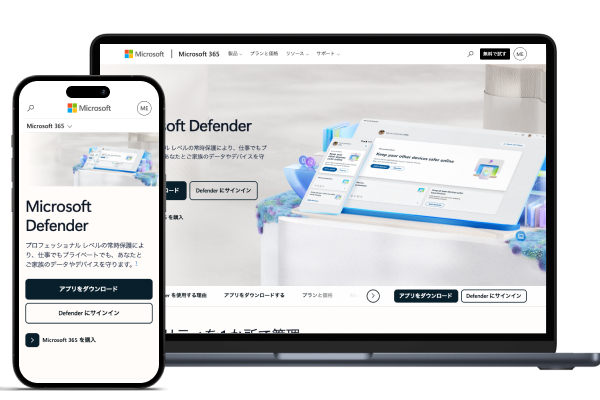
| 料金 | 無料 |
|---|---|
| 対応OS | Windows |
| 主な機能 | リアルタイム保護、クラウド提供の保護、ファイアウォールとネットワーク保護、デバイスのパフォーマンスと正常性 |
| 提供元・メーカー | Microsoft |
Microsoft Defenderは、Windows OSに標準搭載されているマイクロソフト社純正の無料セキュリティ機能です。OSの根幹に最初から組み込まれているため、追加の費用やインストール作業が一切不要です。
既知のウイルスやマルウェアに対するリアルタイムスキャン性能は非常に高く、専門の有料ソフトに引けを取りません。システムへの負荷が少なく動作が軽快な点も強みです。一方で、日々巧妙化する未知のランサムウェアへの多層防御やフィッシング詐欺への対応、高度なWeb保護機能などは有料ソフトに劣る可能性が高いです。
万が一の際のテクニカルサポートも原則として提供されないため、一般的なオフィスワークや高度な機密情報を扱うビジネス環境においては、最低限のセキュリティとして機能しつつも、使用状況によっては有償製品による補強が必要です。
Avast 無料アンチウイルス
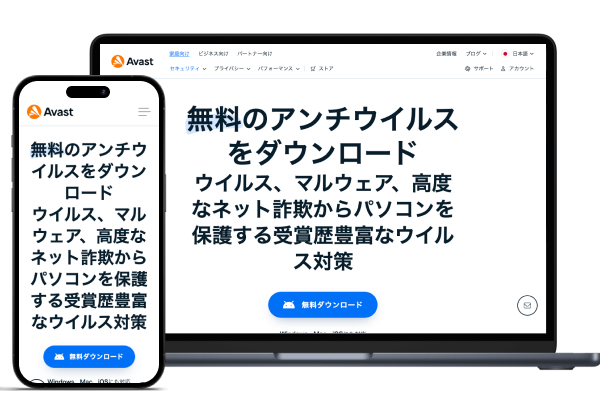
| 料金 | 無料 |
|---|---|
| 対応OS | Windows、macOS、Android、iOS |
| 主な機能 | リアルタイムスキャン、ランサムウェア保護、Wi-Fiネットワークの安全性検査、フィッシング対策、Web・メール保護 |
| 提供元・メーカー | Gen Digital |
Avast 無料アンチウイルスは、世界中で膨大なユーザー数を誇るGen Digital社が提供する、個人・非商用向けの無料セキュリティソフトです。無料ですが、強力なリアルタイムのウイルス・マルウェア対策に加え、悪意ある挙動を検知する行動監視シールドやランサムウェア保護など、有料版に近い多層的なセキュリティ機能を備えている点が特徴です。
また、接続しているWi-Fiの脆弱性をスキャンする機能や偽サイトへのアクセスを防ぐフィッシング対策も搭載されています。クロスプラットフォームに対応しており、WindowsやMacだけでなくモバイル端末も包括的に保護可能です。ただし、ビジネスでの商用利用はライセンス規約上認められておらず、時折有料版へのアップグレードを促すポップアップ広告が表示される点やトラブル時の個別テクニカルサポートが提供されない点には注意が必要です。
Avira Free Security
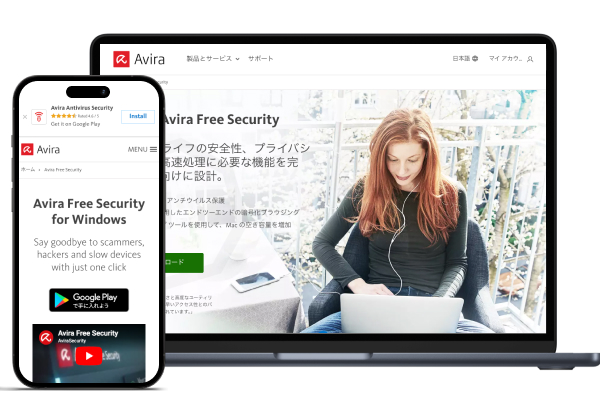
| 料金 | 無料 |
|---|---|
| 対応OS | Windows、macOS、Android、iOS |
| 主な機能 | アンチウイルス保護(リアルタイムスキャン)、VPN(月500MBまで)、パスワードマネージャー、PCクリーンアップツール |
| 提供元・メーカー | Gen Digital |
Avira Free Securityは、ドイツ発祥の老舗セキュリティベンダーであり、現在はGen Digital社の傘下となったAviraが提供する総合フリーセキュリティソフトです。世界的な第三者評価機関からも高く評価されている、精密なウイルス検出エンジンを搭載している点が特長です。
無料版ですが、マルウェアのリアルタイムスキャンにとどまらず、月500MBまでの通信暗号化が可能な簡易VPN機能、安全なログイン情報を生成・管理するパスワードマネージャー、不要ファイルを削除するクリーンアップツールなど、多彩な付加機能がワンパッケージで提供されています。
ただし、クラウドストレージや電子メールの添付ファイル、USBデバイスの詳細なスキャン機能、手厚いカスタマーサポートなどは有料版のみに限定されており、基本機能のみの利用となります。
セキュリティソフト・ウイルス対策ソフトとは?本当にいらない?
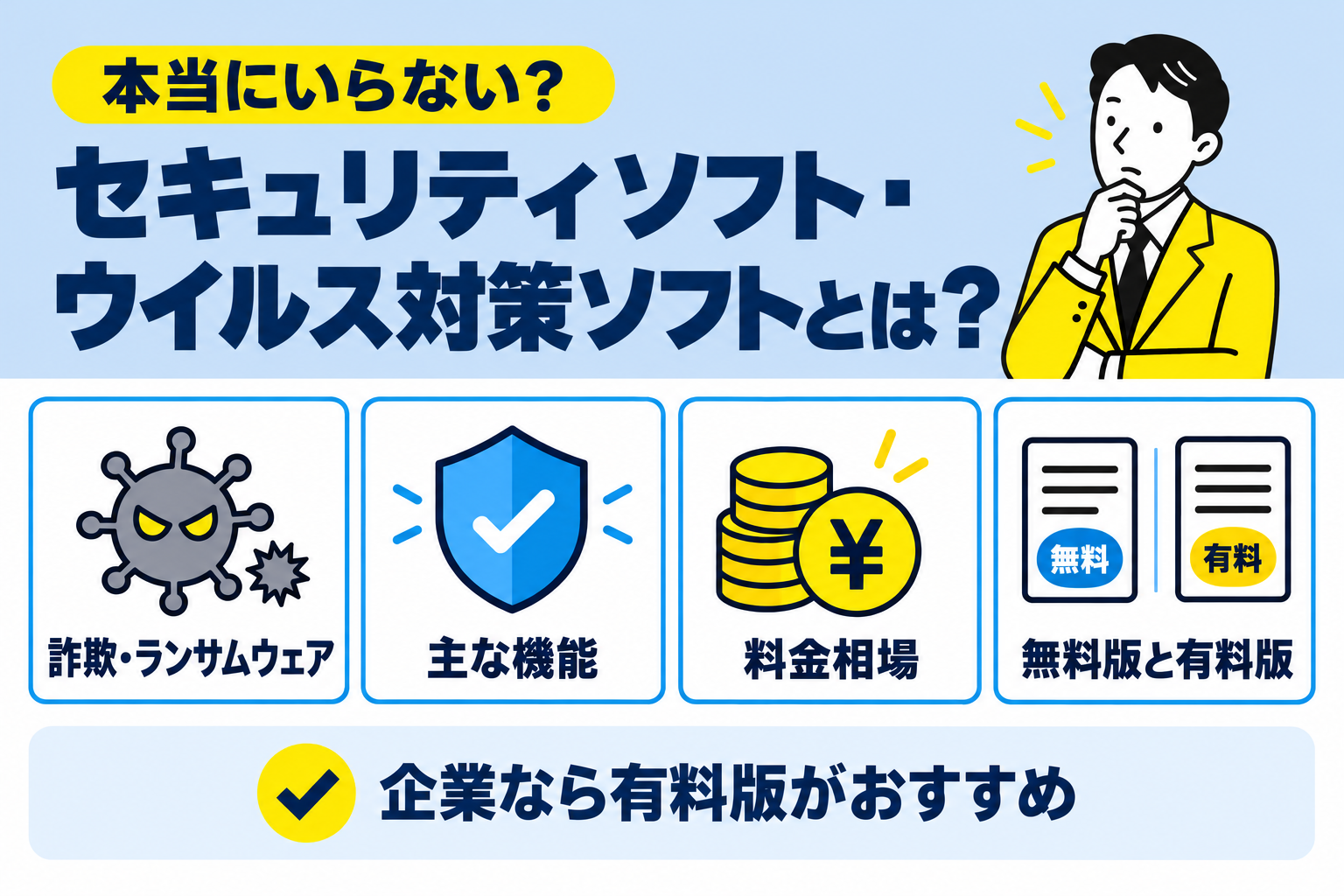
現代のビジネスにおいて、PCやスマートフォン、サーバーなどのIT機器は業務に不可欠と言えます。外部の悪意ある脅威から保護し、内部の機密データを守るためのシステムがセキュリティソフトやウイルス対策ソフトです。
近年、OSの標準セキュリティ機能が向上したことから「有償のセキュリティソフトは本当に必要なのか、不要ではないか」といった意見が存在します。しかし、ビジネスシーンにおいて有償のセキュリティソフトは非常に重要なサービスです。
ここでは、セキュリティソフト・ウイルス対策ソフトの必要性について解説します。
なぜ必要?急増する詐欺・ランサムウェア被害の実態
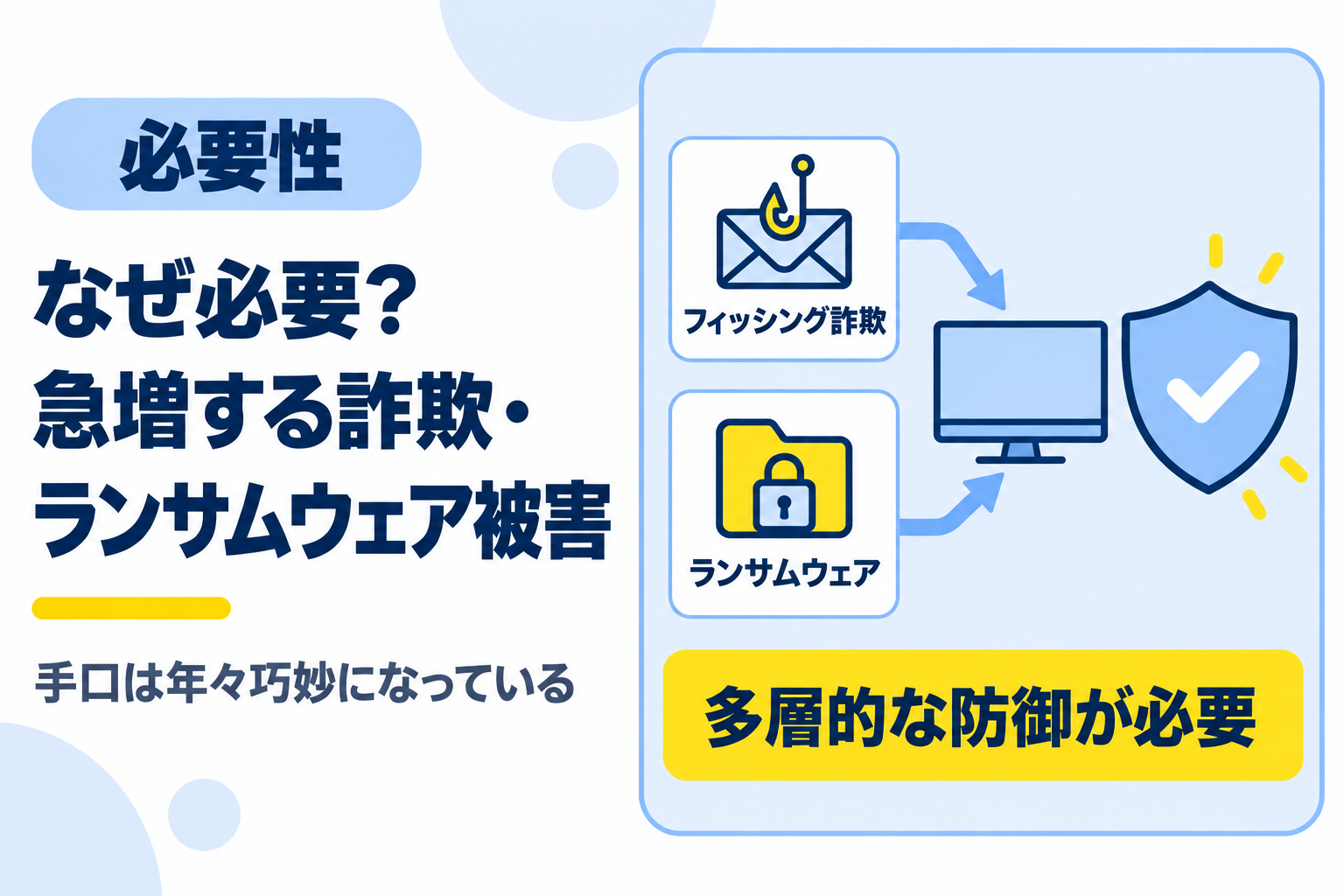
サイバー攻撃の手口は年々巧妙化・組織化しており、特に「ランサムウェア(身代金要求型ウイルス)」と「フィッシング詐欺」の被害が急増しています。
公的機関の最新データによると、ランサムウェアの被害件数は高止まりしており、ターゲットは大手企業だけでなく、セキュリティの甘い中小企業やサプライチェーンへと変化しています。実際、IPA(情報処理推進機構)とJPCERT/CCが共同で運営する脆弱性対策情報データベース「JVN iPedia」には、攻撃の足がかりとなる脆弱性の情報が日々登録され続けています。
ランサムウェアによる攻撃を受けると、業務データが暗号化されてシステムが全面停止し、復旧の対価として巨額の身代金を要求されます。
また、フィッシング詐欺・ビジネスメール詐欺では、取引先や公的機関を装った偽メールにより、ログイン資格情報や企業の資金が直接盗み取られてしまいます。従来の「怪しいサイトを開かなければ大丈夫」といった個人の注意喚起だけで防げるレベルではありません。システム全体で多層的な防御網を敷くなどの対策が求められます。
セキュリティソフト・ウイルス対策ソフトの主な機能
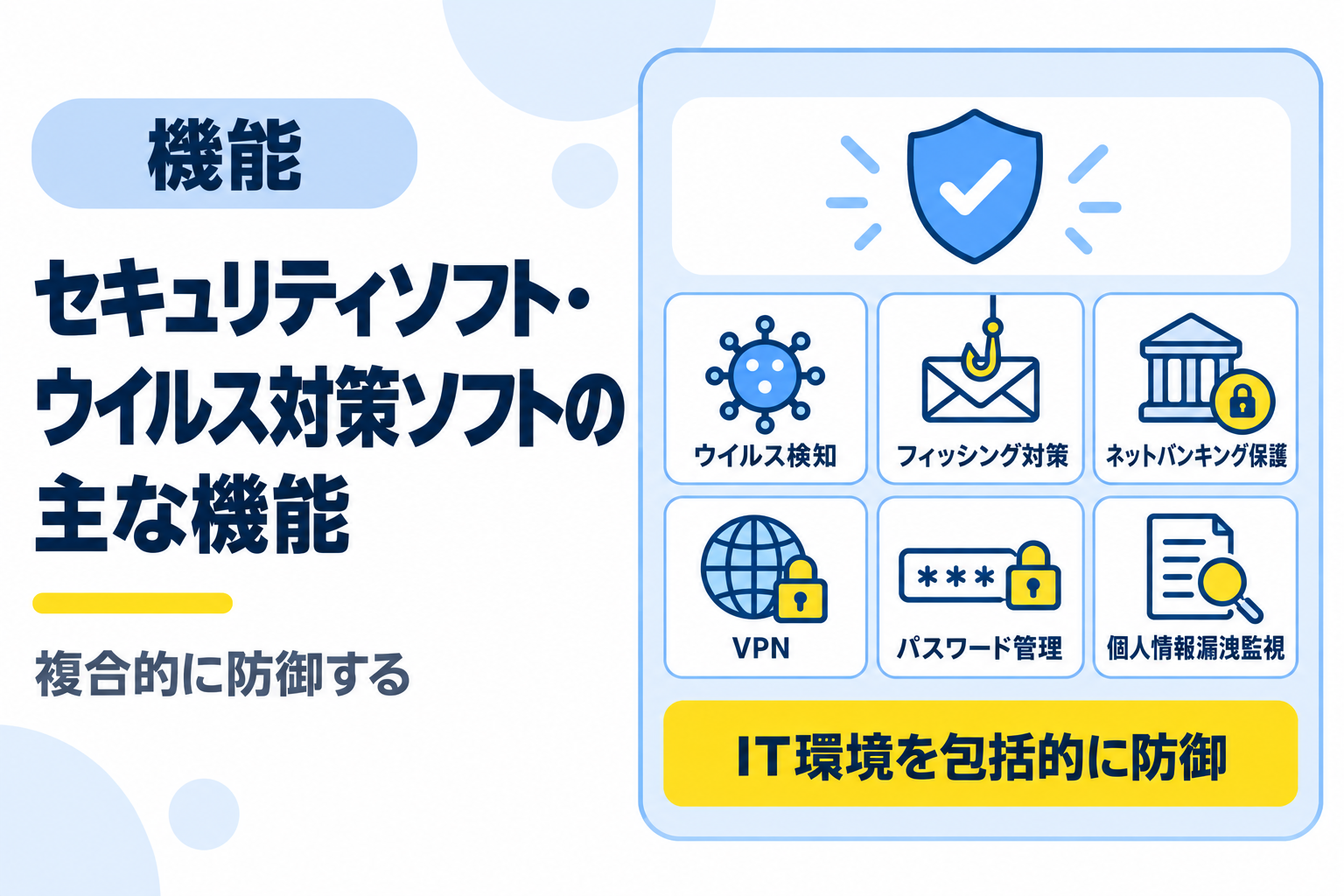
セキュリティソフトは、単にウイルスの侵入を防ぐだけでなく、以下のような複合的な機能を備えてIT環境を包括的に防御してくれます。
| リアルタイムスキャン | 動作中のファイルやダウンロードしたデータを常時監視し、悪意あるプログラムを検知・隔離する基本機能 |
|---|---|
| 挙動監視(ヒューリスティック分析) | ウイルスの「パターン(定義ファイル)」にない未知の脅威であっても、不審な動き(プログラムの挙動)から危険を察知してブロックする機能 |
| フィッシング・不正サイト対策 | 従業員が詐欺サイトやウイルスが仕込まれたURLを誤ってクリックした際、通信を遮断してアクセスを防ぐ機能 |
| 脆弱性対策 | OSや業務アプリの修正プログラム(パッチ)の未適用を検知し、セキュリティ上の弱点を突く攻撃から保護する脆弱性診断 |
| EDR(Endpoint Detection and Response) | EDRは万が一、ウイルスが侵入してしまった後の事後対応として、被害に遭った端末の特定や隔離、原因究明を迅速に行う機能 ※主に法人向け機能 |
セキュリティソフト・ウイルス対策ソフトの料金相場
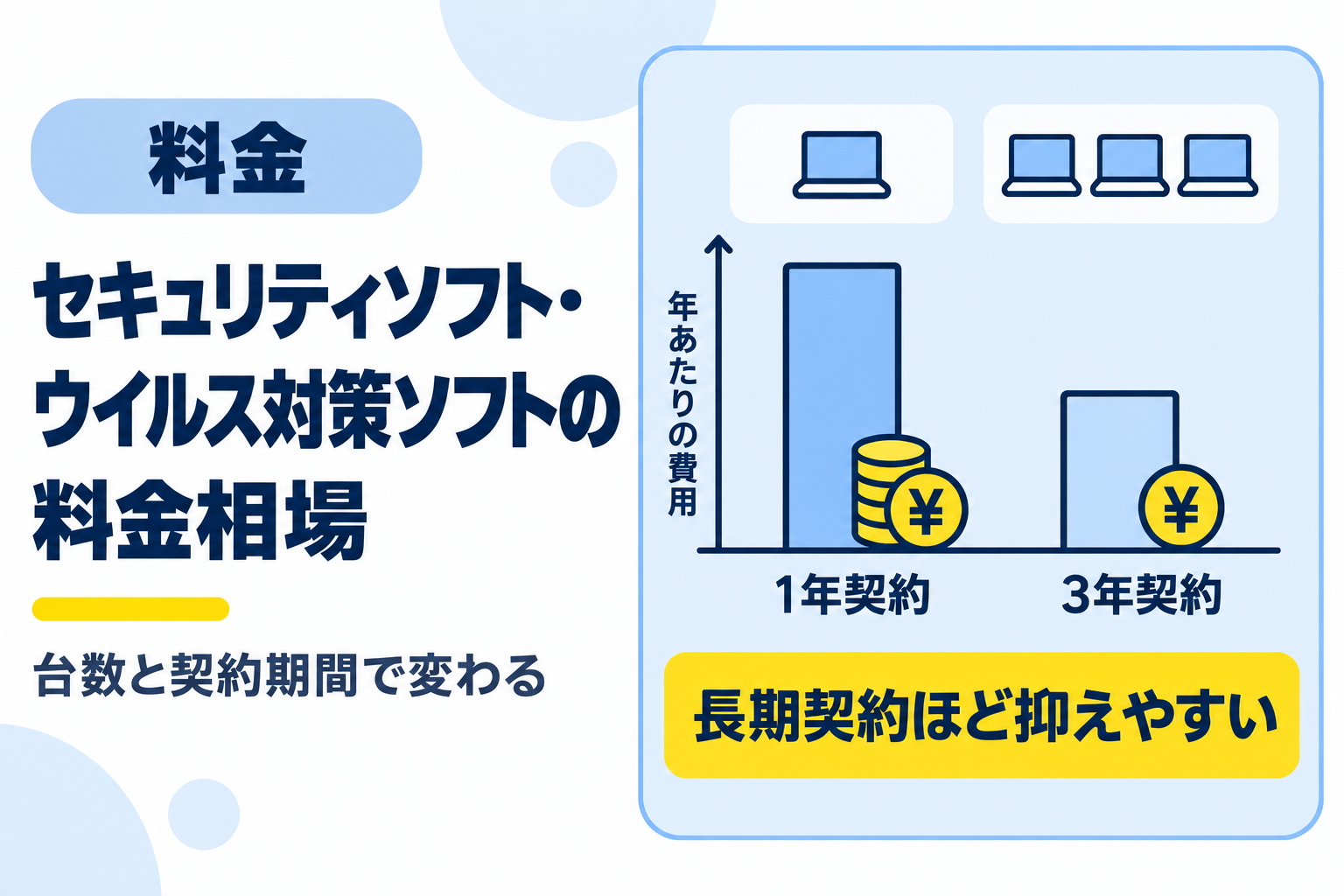
セキュリティソフトの導入費用は、対象となる端末の台数(ライセンス数)や契約期間(1年〜3年)、機能のグレードによって異なります。一般的な料金相場は下記の通りです。
| 個人向け・小規模オフィス向け(1〜5台契約) | 1年版:約5,000円 〜 10,000円 / 年 3年版:約12,000円 〜 25,000円 / 3年 |
|---|---|
| 法人向け(集中管理機能付き / 10台以上〜) | 1ライセンスあたり:約3,000円 〜 7,000円 / 年 ※法人向けの場合、管理サーバー(クラウド)で社内全体のセキュリティ状況を一元管理できる機能が含まれるため、初期設定費用が別途発生する場合があります |
基本的にはライセンス数や契約期間が長くなるほど、導入費用は抑えられる傾向にあります。企業の場合は社員数やデバイス数で費用が大きく変動するため、導入を検討しているセキュリティソフトに問い合わせを行い、担当者から詳細を確認すると良いでしょう。
無料版と有料版の違いを解説!企業なら有料版がおすすめ
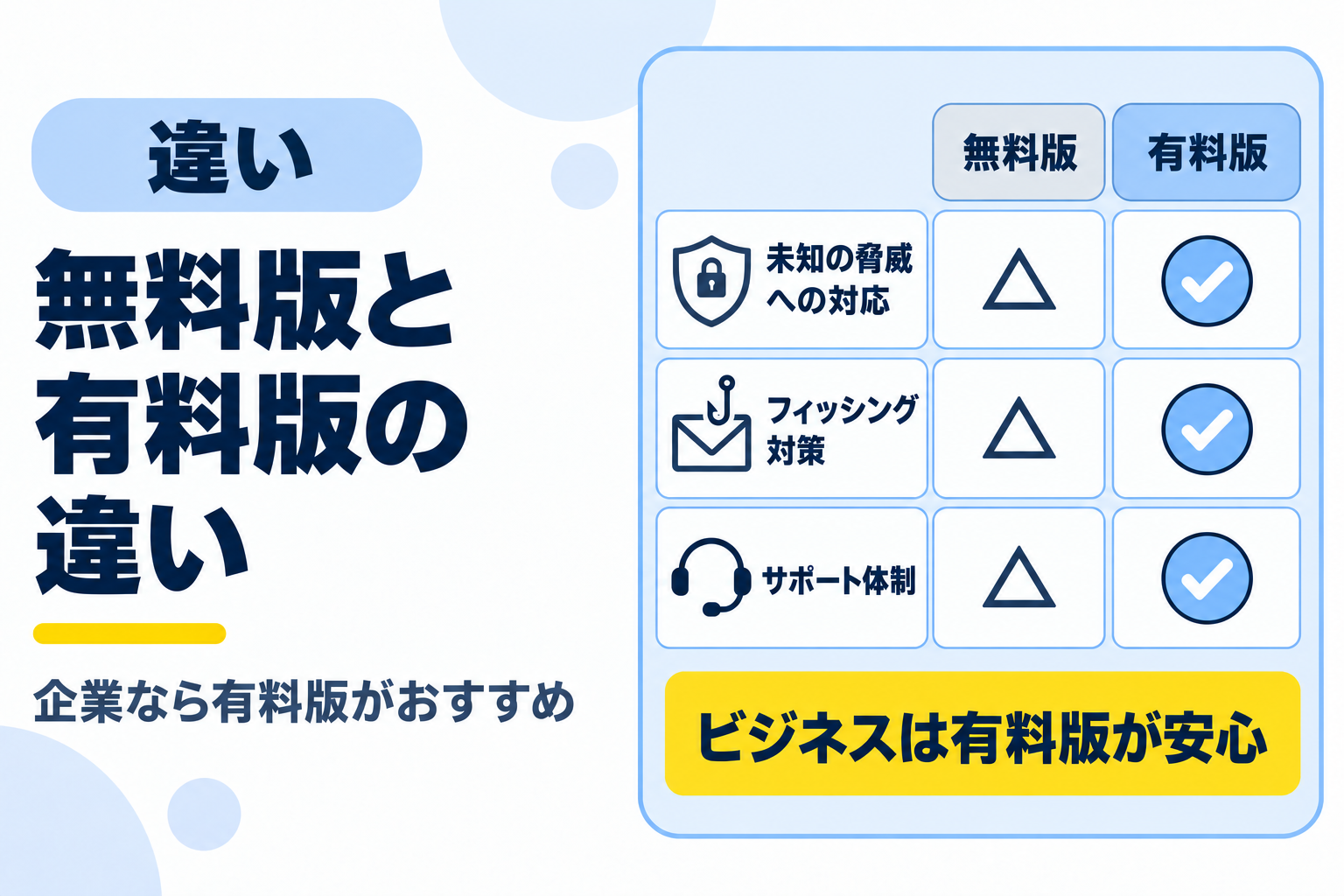
OS標準のセキュリティ機能や、ベンダーが提供する無料版のソフトでも、一定のウイルス検知は可能です。しかし、有料版とは防衛力の高さが異なります。具体的な違いは以下の通りです。
- 未知の脅威への対応力(挙動監視機能の有無)
- Webサイト経由の詐欺・フィッシング対策
- サポート体制の充実度
無料版の多くは、すでに公表されているウイルスを検知するパターンマッチングが主軸です。一方、有料版は、まだ世に出ていない最新のウイルスやランサムウェアの不審な動きを検知する挙動監視が高度に組み込まれています。
また、ビジネスシーンでも高頻度で発生する「偽のログイン画面に誘導される」「メールの添付ファイルから感染する」といった、プログラム以外の詐欺的手口に対する防御機能は、有料版でなければカバーしきれないケースがほとんどです。
さらに、無料版には原則としてテクニカルサポートがありません。万が一、社内のPCがウイルスに感染した疑いがある場合、有料版であればベンダーの専門エンジニアによる迅速な駆除支援や調査サポートを受けられます。そのため、ビジネス利用においては企業であれば有料版を導入するメリットが多いと言えます。
コスト削減のために無料版のみとした場合、情報漏洩やランサムウェアの被害に遭えば、数千万円から数億円規模の損失、あるいは業務停止という致命的なリスクを背負うことになります。企業の重要な資産を守るための投資として、信頼できる有料版のセキュリティソフトの選定が重要です。
セキュリティソフト・ウイルス対策ソフトの選び方6選
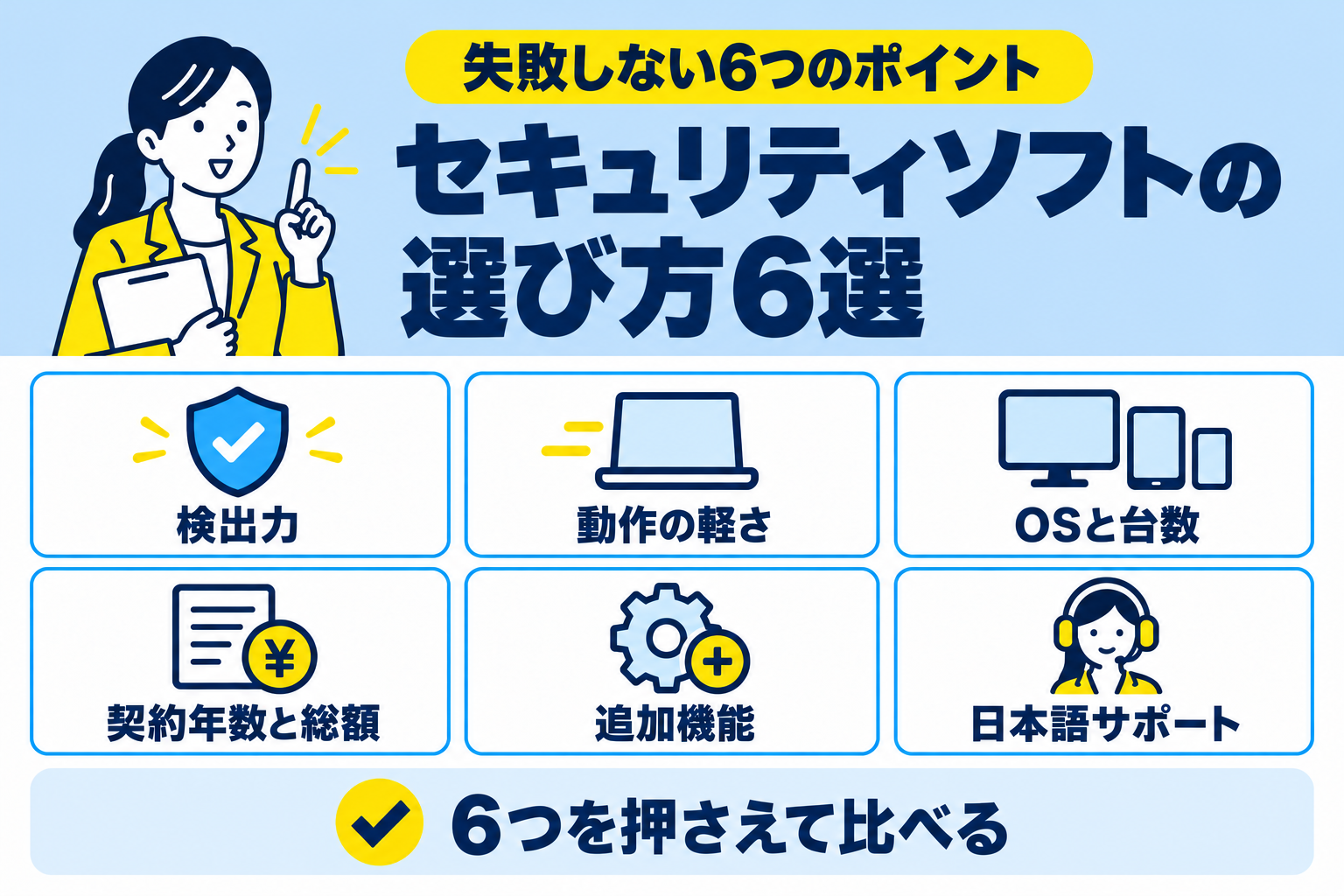
企業が抱える情報資産や日々の業務を守るためには、自社のIT環境に最適化したセキュリティソフトの選定が不可欠です。市場には数多くの製品が存在しますが、知名度だけで選ぶと「自社のOSに対応していなかった」「動作が重く業務に支障が出た」といった問題が起こる可能性があります。
自社に最適な製品を見極めるために、意識すべき選定基準は、以下の通りです。
それぞれ順に解説します。
ウイルスの検出力が高いか第三者機関の評価を確認する
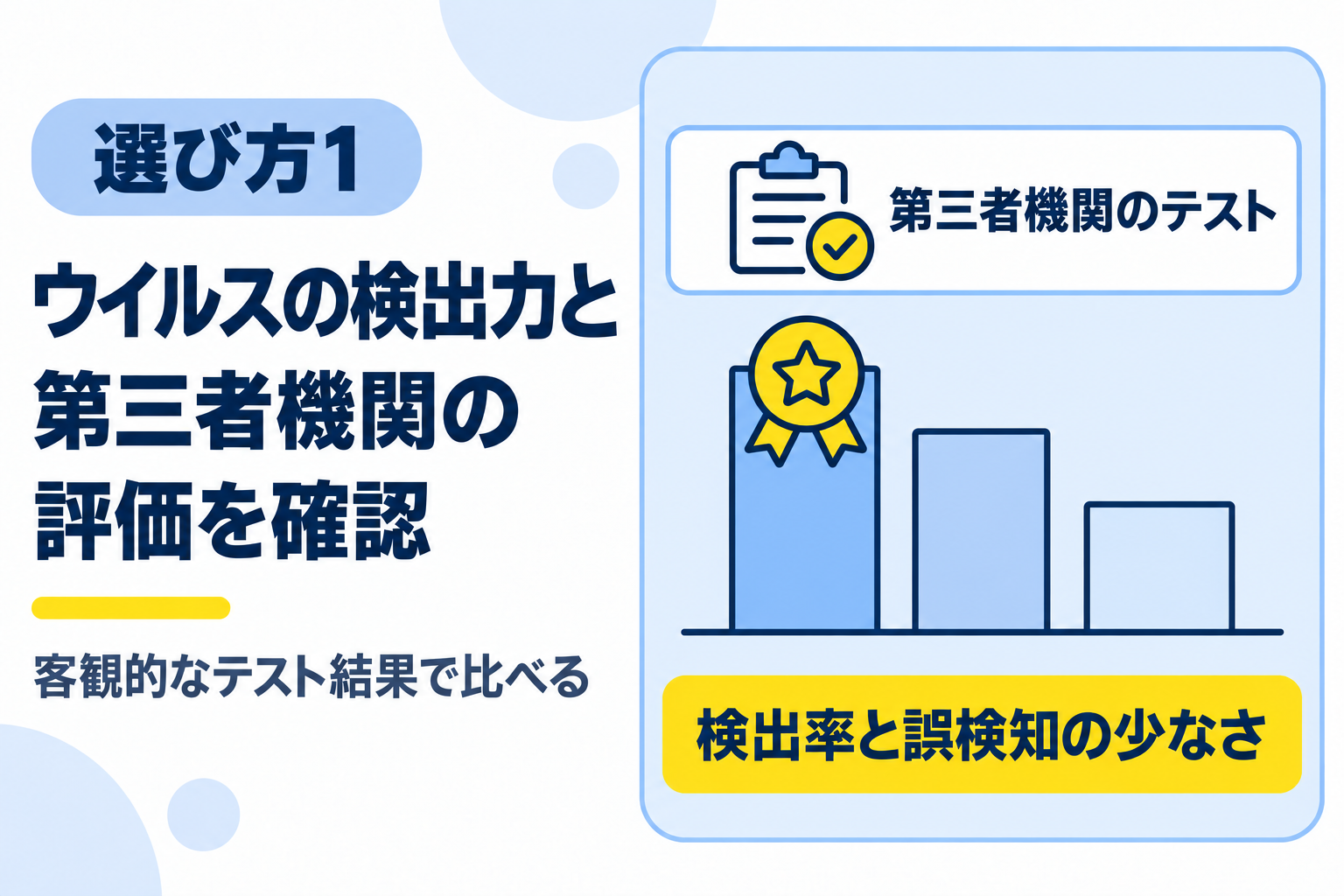
セキュリティソフトを選定するポイントとして、ウイルスの検出力・防御力が挙げられます。各メーカーは自社製品の性能をアピールしており、客観的な実力を測るためには、中立な「国際的第三者機関」によるテスト結果の比較が確実です。
代表的な評価機関は以下の通りです。
- AV-Comparatives(オーストリア)
- AV-TEST(ドイツ)
- SE Labs(イギリス)
これらの機関は、日々発生する最新のマルウェアや未知の脅威、ランサムウェアを用いたテストを定期的に実施し、検出率や誤検知の少なさを評価しています。製品の公式サイトに「AV-TESTで最高評価を獲得」といった具体的な実績が記載されているかを確認し、防御力の高い製品を選びましょう。
パソコンやスマホの動作が重くならないか確認する
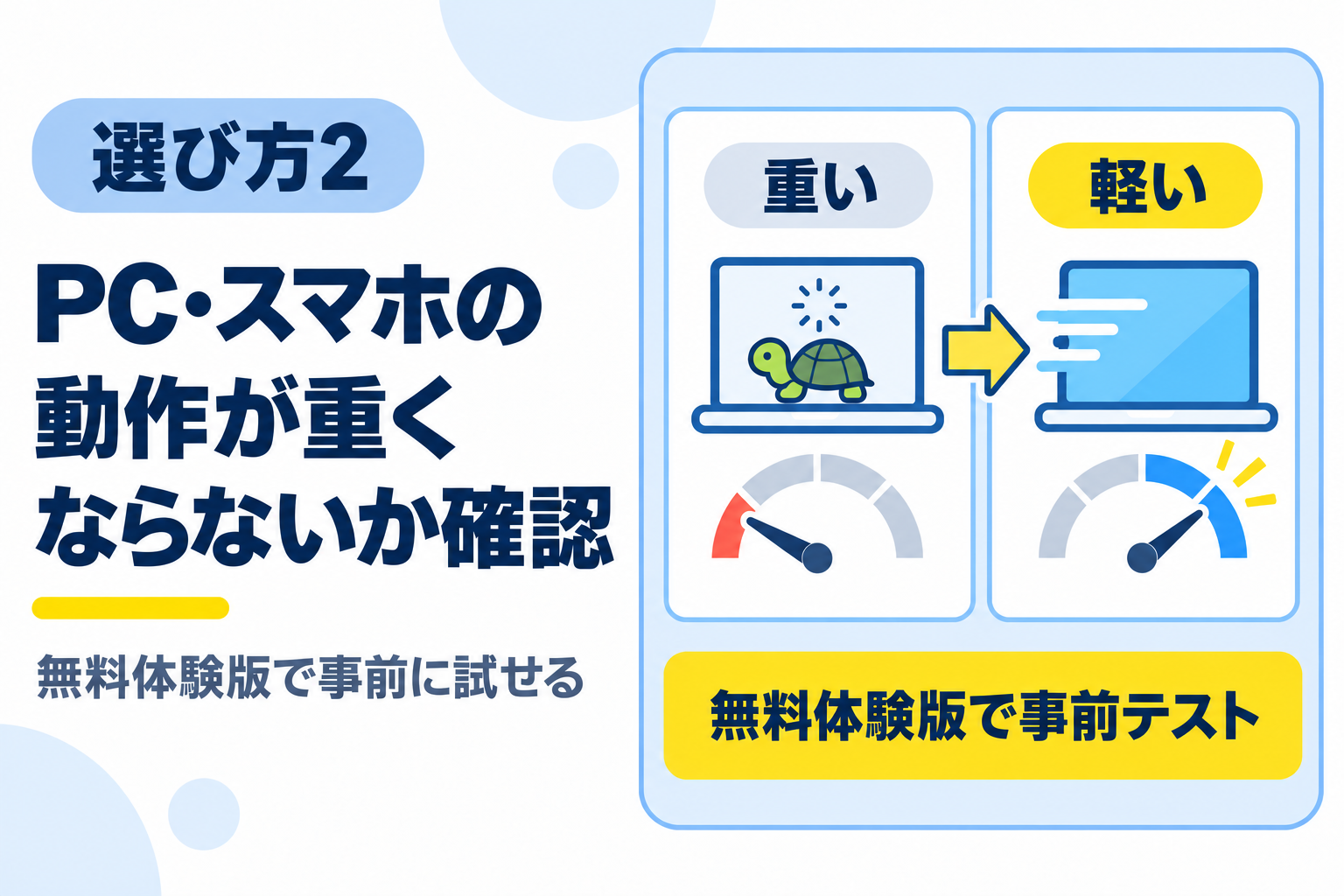
どれだけ防御力が優れていても、ソフトの動作が重く、PCやスマートフォンの処理速度が低下すると業務効率が著しく悪化します。特にファイルの書き出しや大容量データの送受信、Webブラウジングの際にストレスを感じる場合は注意が必要です。
セキュリティソフトは常にバックグラウンドでシステムを監視しているため、どうしても端末のメモリやCPUを消費します。サービスを選定する際は、第三者機関が公開しているパフォーマンステストのスコアを参照、メーカーが提供する無料体験版を利用すれば、実際の業務環境でPCの挙動に影響が出ないかを事前にテストできます。
使っているOSと台数に対応しているか確認する
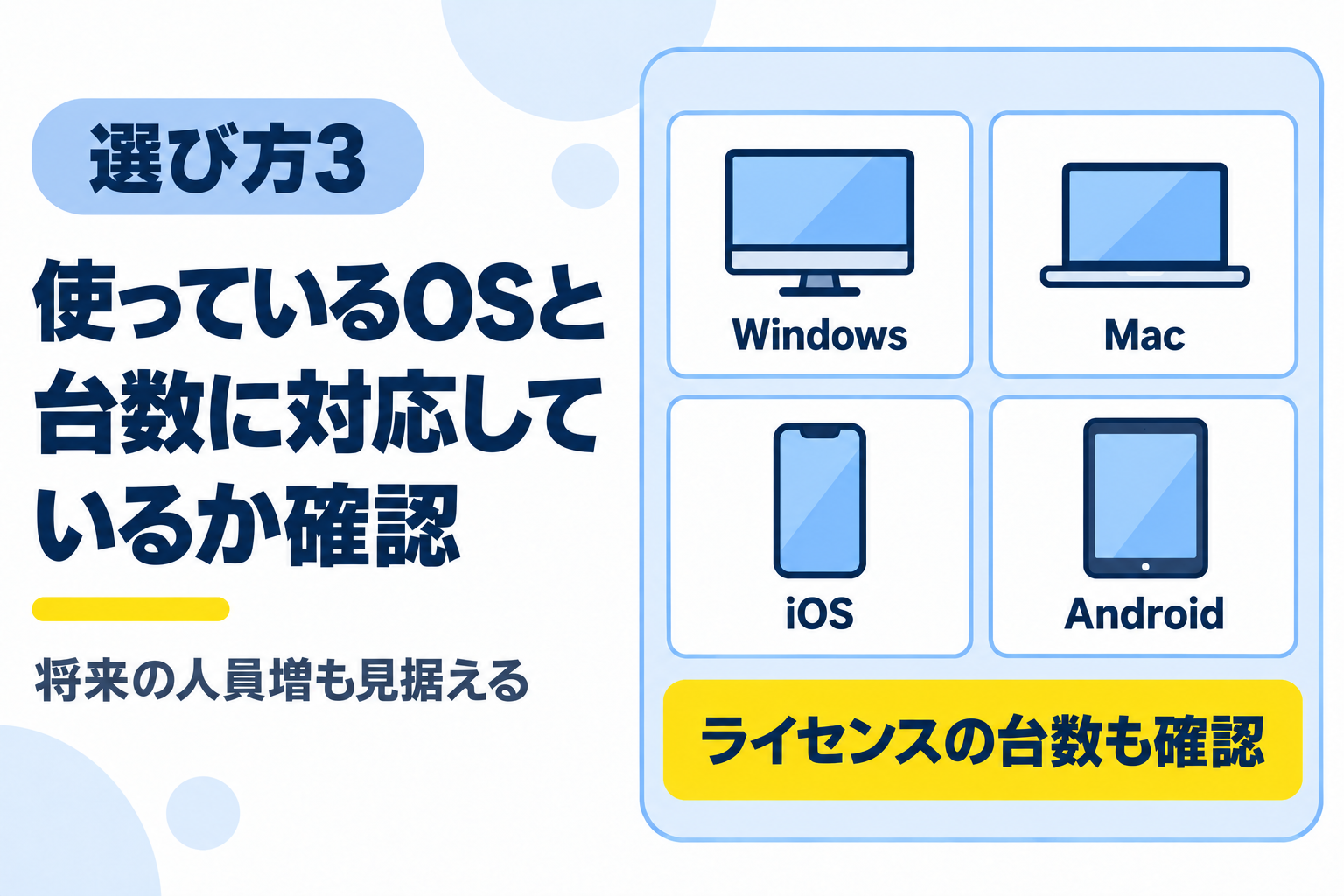
セキュリティソフトを選ぶ際は、社内で運用しているすべてのデバイスを一元的に保護できるよう、対応OSとライセンス台数の確認が必要です。
デバイスにはWindowsだけでなく、Mac、iOS、Androidなど、さまざまな種類が存在します。事前に自社で導入しているすべてのデバイスに対応しているかを確認しましょう。特に「一部の機能はWindows版しか対応していない」といったケースもあるため、機能の網羅性まで注意が必要です。
また、セキュリティソフトには「1ライセンスで3台まで」や「5台まで」といった制限がある製品から、インストール台数が無制限の製品もあります。自社の現在の従業員数だけでなく、今後の人員増大も見据えて、コストパフォーマンスの良いライセンス体系の選択が求められるでしょう。
1年・3年・買い切りなど料金は契約年数も含めた総額で比較
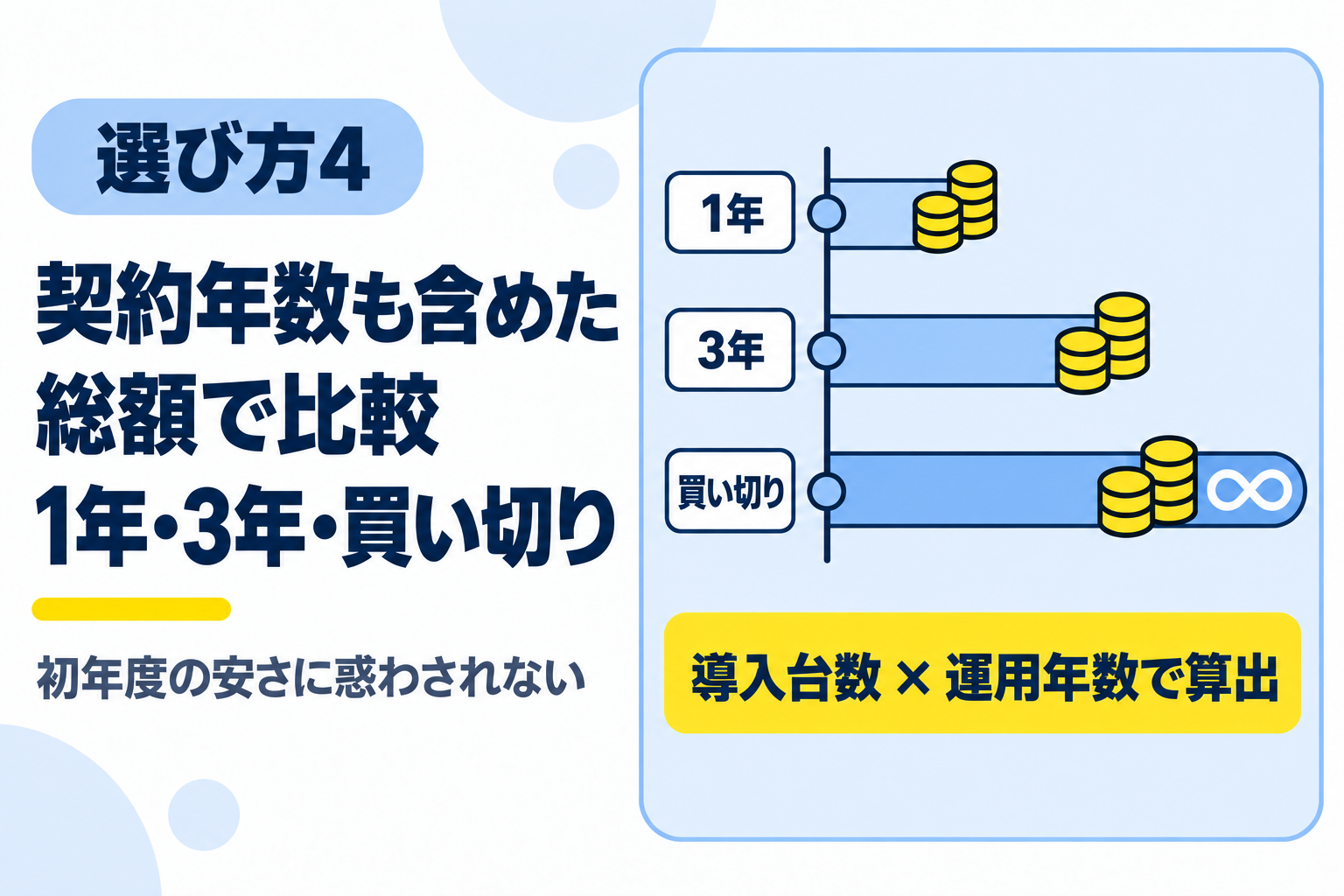
セキュリティソフトのコストを比較する際は、単年の初期費用だけでなく長期的な総額で計算が必要です。
セキュリティソフトの主な料金体系は以下の3種類に分けられます。
| 1年契約(サブスクリプション) | 初期費用を抑えて導入できるが、毎年更新の手続きと費用が発生する |
|---|---|
| 3年契約(複数年割引) | 1年あたりのコストを大幅に抑えられるため、長期利用を前提とする企業で最も一般的な選択肢 |
| 買い切り(更新料0円) | 「ZERO スーパーセキュリティ」などに代表される、その端末が壊れるまで更新料がかからないタイプ。端末の買い替え頻度が低い場合に有利 |
セキュリティソフトを導入する際は、単純な初年度の費用の安さに惑わされず、「導入台数 × 運用年数」をベースに導入・運用費用を算出して比較検討しましょう。
VPN・パスワード管理など追加機能が付いているか確認する
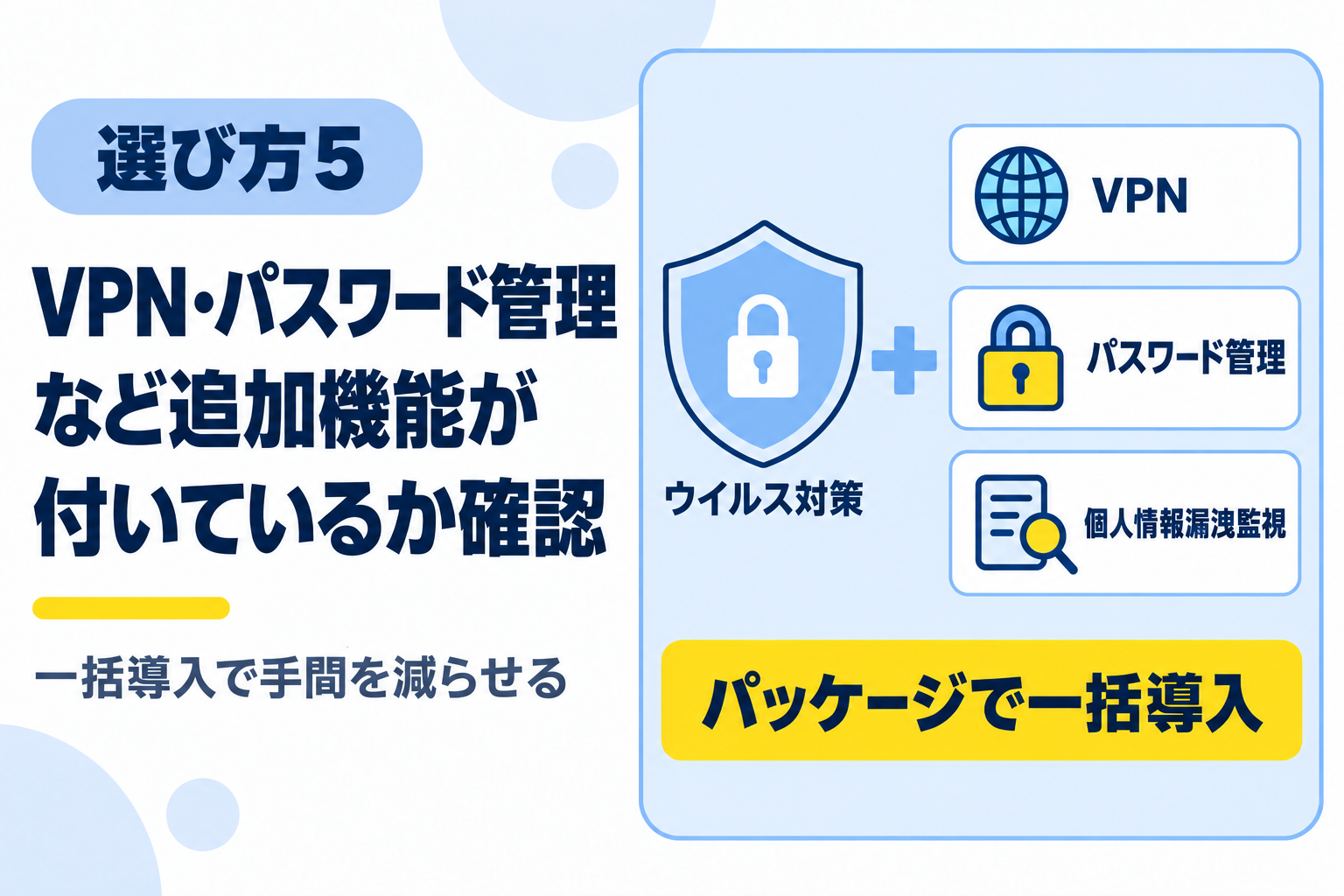
近年のサイバー対策は、ウイルス検知だけではありません。テレワークの普及やクラウドサービスの活用に伴い、通信の安全性や認証情報の管理が強く求められています。そのため、追加機能が標準、上位プランに含まれているかを確認しましょう。代表的な機能は以下の通りです。
- VPN(仮想専用線)機能
- パスワード管理ツール
- 個人情報漏洩監視
VPN機能を活用することで、出張先やカフェなどの共有Wi-Fiを利用する際、通信を暗号化して情報の盗聴を防ぎます。
また、パスワード管理ツールがあれば、複雑なログイン情報を安全に一元管理し、使い回しによる不正アクセスを防ぎます。個人情報漏洩監視などを活用できれば、企業のメールアドレスやアカウント情報が闇サイト(ダークウェブ)に流出していないかを常時監視する機能です。
これらの機能を個別に外部契約するよりも、セキュリティソフトのパッケージとして一括導入した方が、コストと管理の手間を大幅に削減できます。
困ったときに日本語で電話・メール相談ができるか確認する
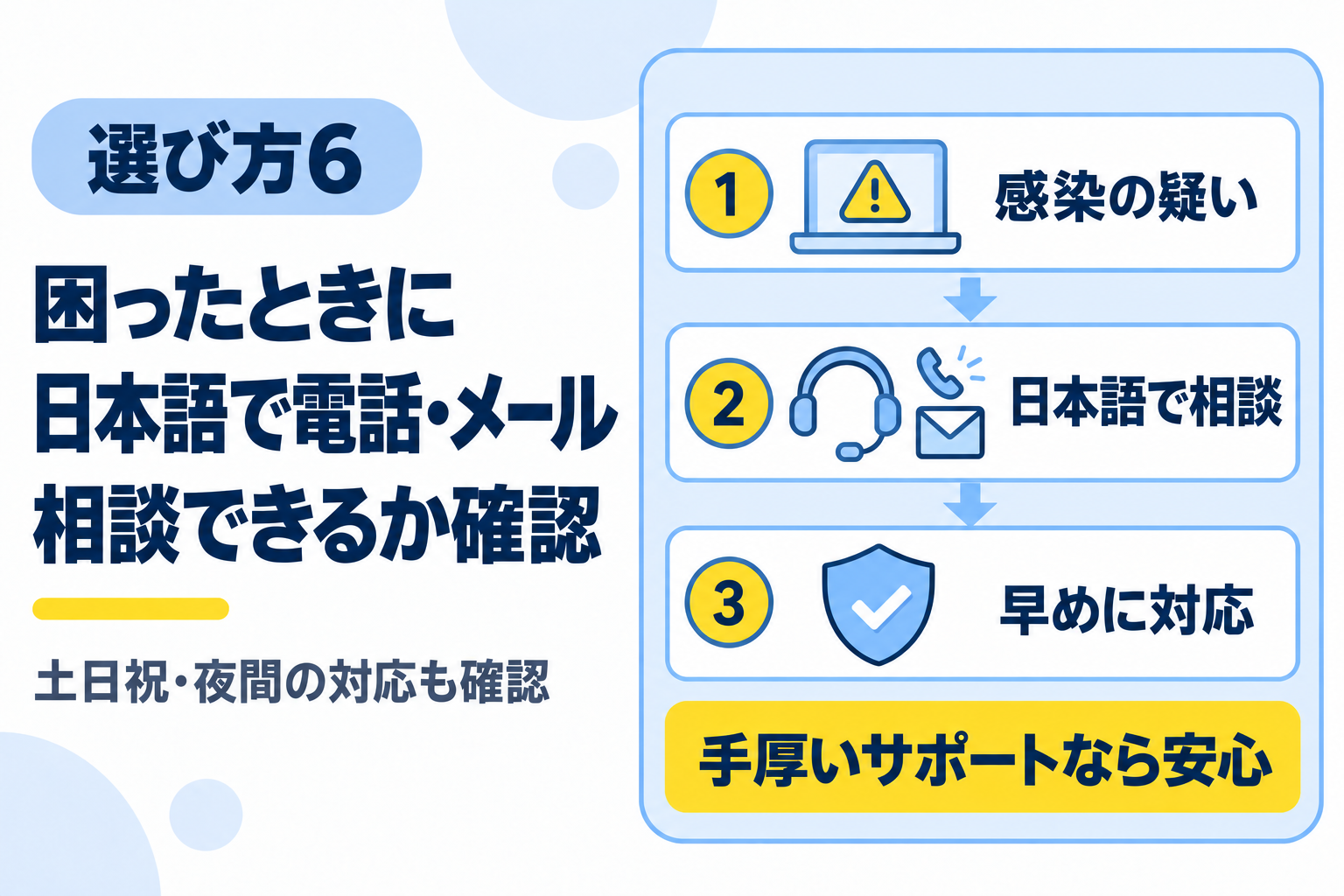
万が一、社内の端末がウイルスに感染した疑いがある場合や、システムに不具合が発生した場合、迅速な初期対応が被害の拡大を防ぐ必要があります。そのため、サポート体制の充実度は重要な選定ポイントです。
海外製の安価なソフトの中には、サポートが英語のメールのみやチャットボットによる自動応答のみといったケースも少なくありません。国内に拠点があり、日本語で正確に状況を伝えられるかが重要になります。
また、 メールだけでなく電話サポートに対応しているか、緊急時に備えて土日祝日や夜間の対応が可能かも事前にチェックしておきましょう。特にIT専任の担当者がいない中小企業においては、導入後のトラブルに並走してくれる手厚いサポートを備えたベンダーを選ぶと安心できるでしょう。
セキュリティソフト・ウイルス対策ソフト導入のメリット6選
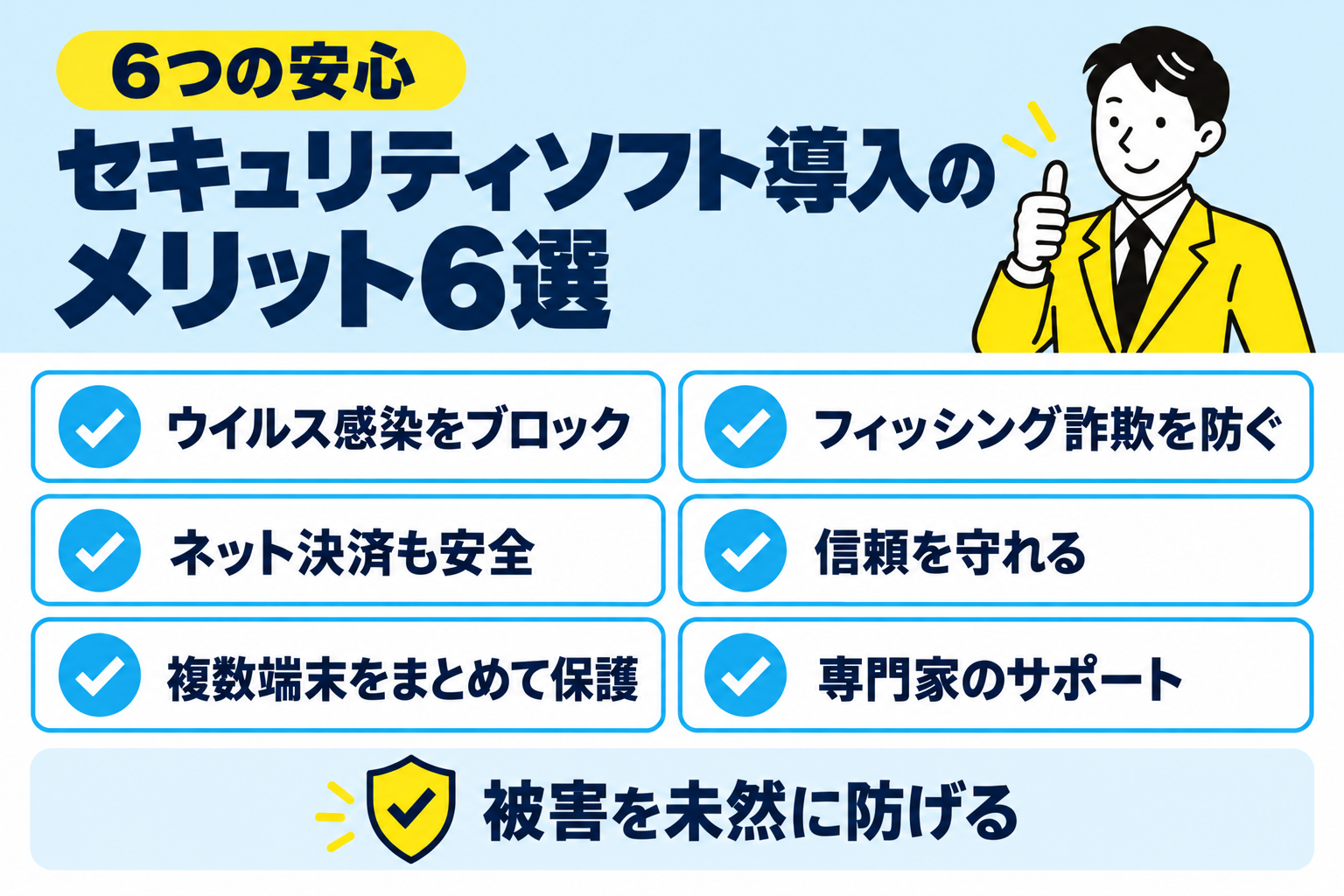
ビジネス環境において、サイバー攻撃は万が一の脅威ではなく、日常的なリスクへと変化しています。業務のデジタル化が進む一方で、適切な対策を怠ることで、会社に大きな損害を与える可能性があります。
有償のセキュリティソフトを導入することで得られるメリットは、以下のとおりです。
それぞれ順に解説します。
ウイルスやマルウェアの感染を検知・ブロックできる
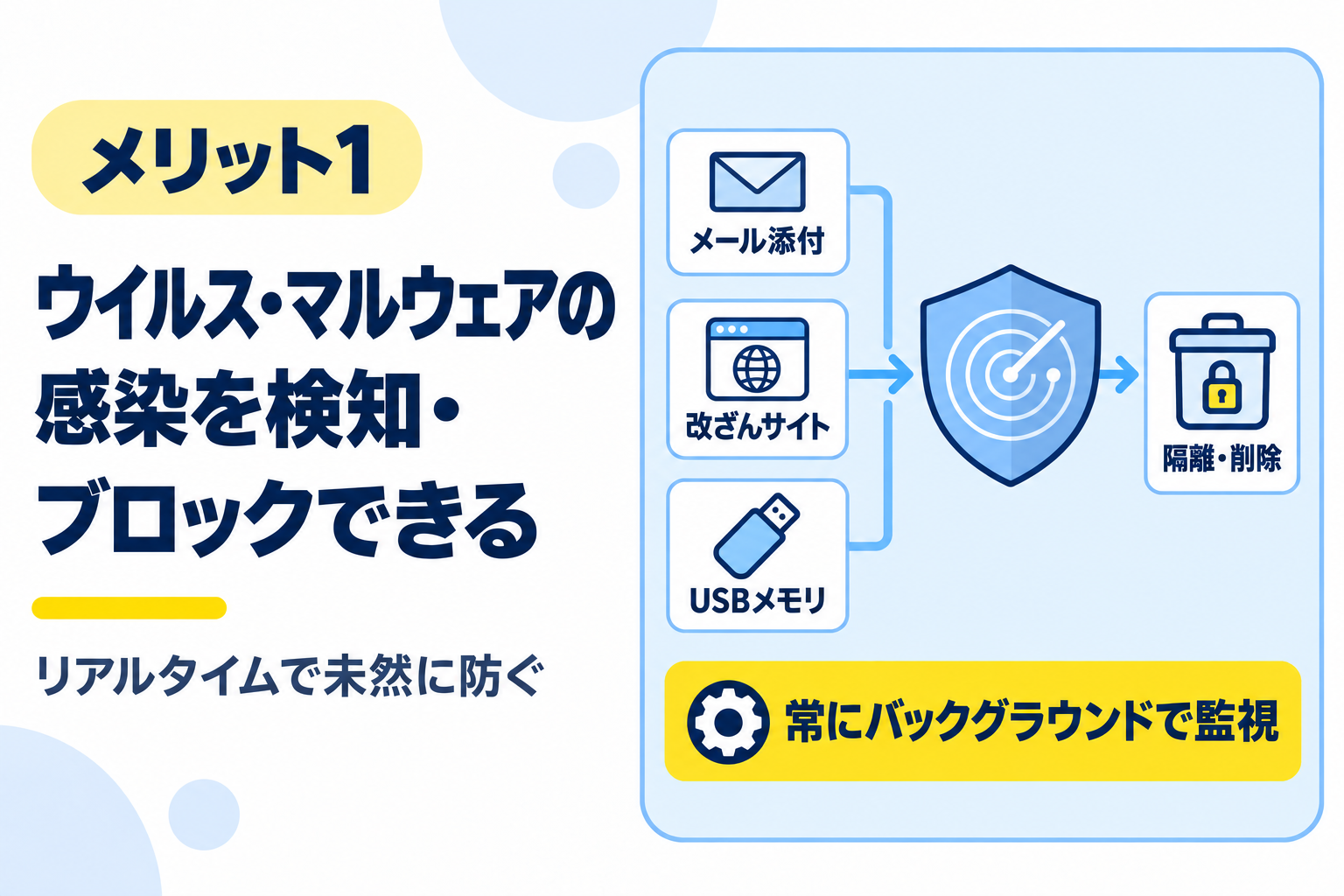
PCやスマートフォンを使ってインターネットを利用する上で、ウイルスやマルウェア(悪意のあるソフトウェア)の脅威は常に存在しています。悪質なプログラムは、電子メールに添付されたファイルを開いてしまったり、改ざんされたウェブサイトを閲覧したりするだけで、気づかないうちに端末に侵入してくることがあります。
近年では、USBメモリなどの外部記憶媒体を経由して感染するケースも挙げられます。セキュリティソフトやウイルス対策ソフトを導入する最大のメリットは、セキュリティ上の脅威をリアルタイムで検知し、端末への侵入を未然にブロックしてくれる点です。常にバックグラウンドでシステムを監視し、ダウンロードされるファイルや実行されるプログラムが安全かどうかを自動的にチェックします。危険なファイルが発見された場合には、即座に隔離や削除を行い、大切なデータの破壊やシステムのクラッシュを防いでくれます。
また、最新のセキュリティソフトには、過去のウイルスデータに基づく検知だけでなく、プログラムの不審なふるまいを分析して未知のウイルスを検知する「ヒューリスティック検知」や、AIを活用した高度な防護機能を備えているものが多いです。日々進化するセキュリティの脅威に対しても強力な対策として機能するでしょう。
フィッシング詐欺や偽サイトの被害を防げる
近年、急増しているサイバー犯罪の一つとして「フィッシング詐欺」が挙げられます。実在する銀行やクレジットカード会社、大手オンラインショッピングサイトなどを装った巧妙なメールやSMSを送りつけ、ユーザーを本物そっくりに作られた偽サイトへと誘導する手口です。
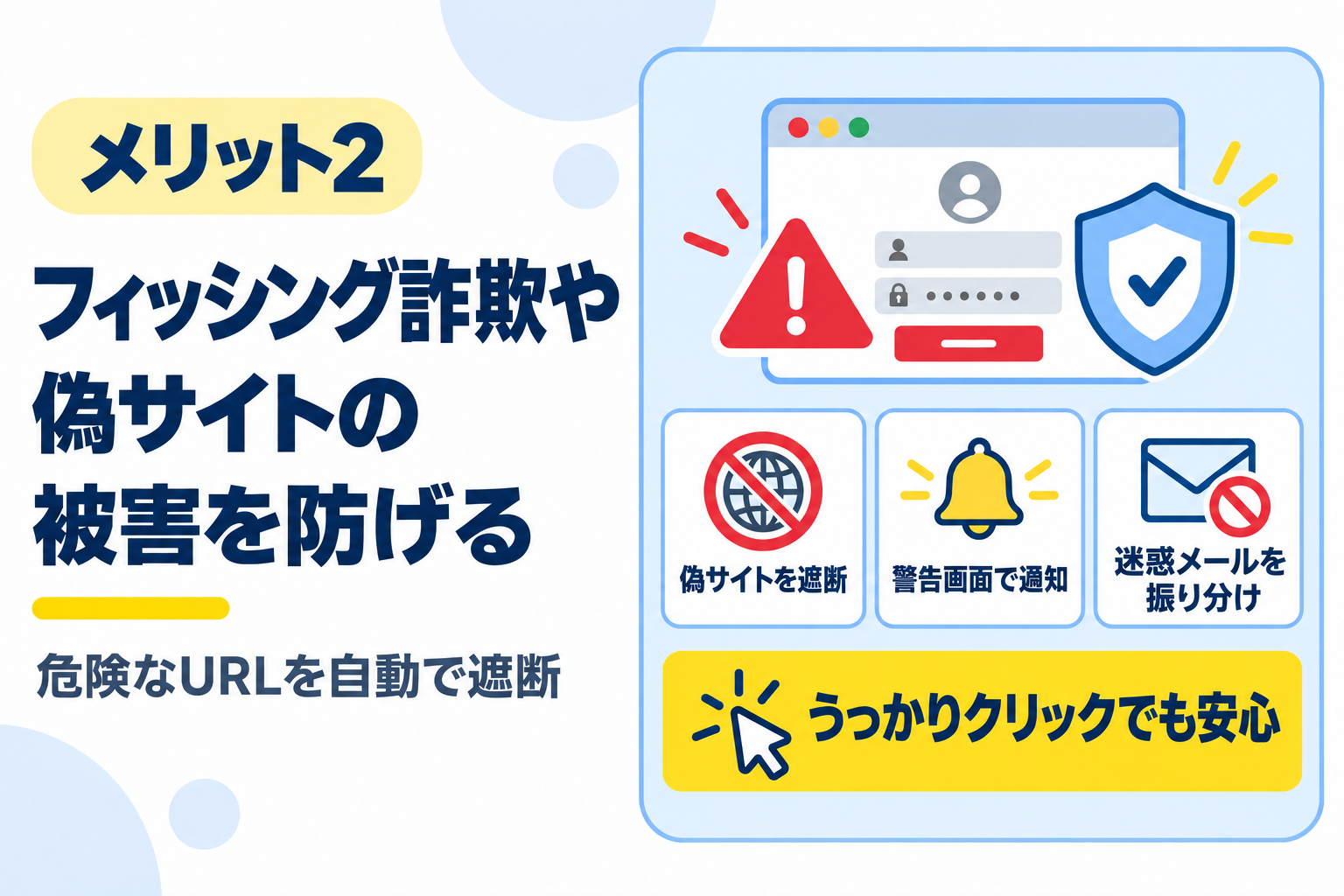
ユーザーが偽サイトだと気づかずにログインIDやパスワード、クレジットカード番号、暗証番号などの個人情報を入力してしまうと、情報が犯罪者の手に渡り、不正利用による甚大な金銭的被害に遭う恐れがあります。偽サイトはデザインやURLが本物と見分けがつかないほど精巧に作られており、人間の目視だけで危険を察知するのは非常に困難になっています。セキュリティソフトを導入していれば、危険なURLのデータベースと照合したり、ウェブサイトの安全性を評価したりする機能によって、悪意のある偽サイトへのアクセスを自動的に遮断してくれます。
警告画面を表示してユーザーに危険を知らせてくれるため、うっかりリンクをクリックしてしまった場合でも被害を未然に防ぐことが可能です。迷惑メールを自動的に振り分ける機能によって、そもそもフィッシングメールをユーザーの目に触れさせないといった対策も可能です。
ネットバンキングやネット決済を安全に使える
キャッシュレス決済の普及やネットバンキングの利便性の向上により、日常生活の中でPCやスマートフォンから簡単にお金を動かすことができるようになりました。しかし、サイバー犯罪者にとっても、直接的な金銭的利益を得るための格好の標的になっているリスクがあります。
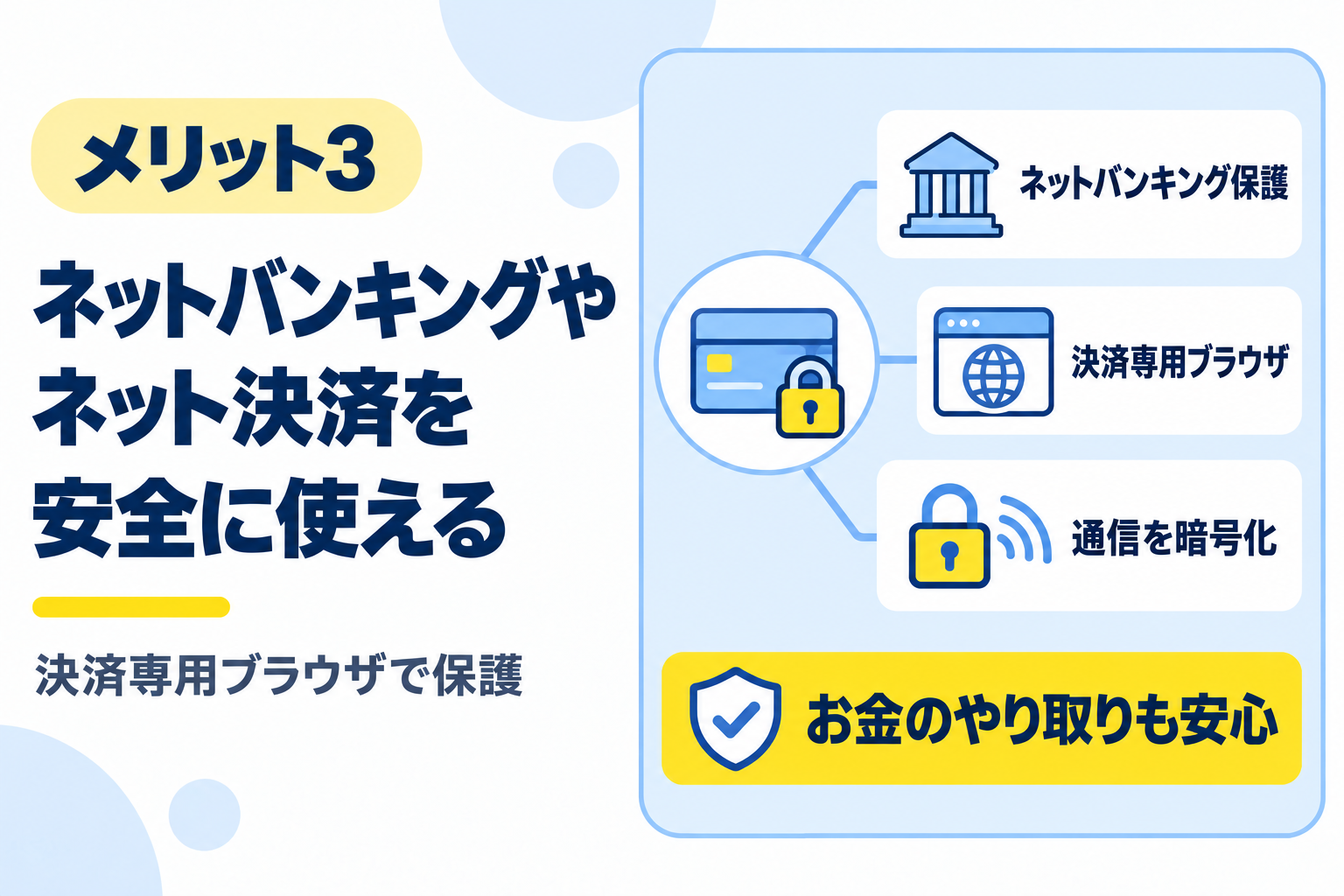
ネット決済を行う際、キーボードで入力したパスワードなどの情報を盗み取る「キーロガー」と呼ばれるマルウェアや通信の途中で情報を傍受する中間者攻撃など、金銭を狙う手口は多岐にわたります。高機能なセキュリティソフトには、金融取引を保護するための専用機能が搭載されています。
例えば、ネットバンキングやオンラインショッピングのサイトにアクセスする際、自動的に他のプログラムから干渉を受けない強力に暗号化された「決済専用ブラウザ」を起動する機能が搭載されています。入力したクレジットカード情報や口座番号、パスワードが外部に漏れるリスクを極限まで減らすことができます。
お金に直結する重要なやり取りだからこそ、標準のセキュリティ対策だけでなく、専用の保護機能を備えたセキュリティソフトを導入することで、いつでも安心してネット決済を利用できる環境を整えるでしょう。
情報漏えいを防ぎ取引先や顧客からの信頼を守れる
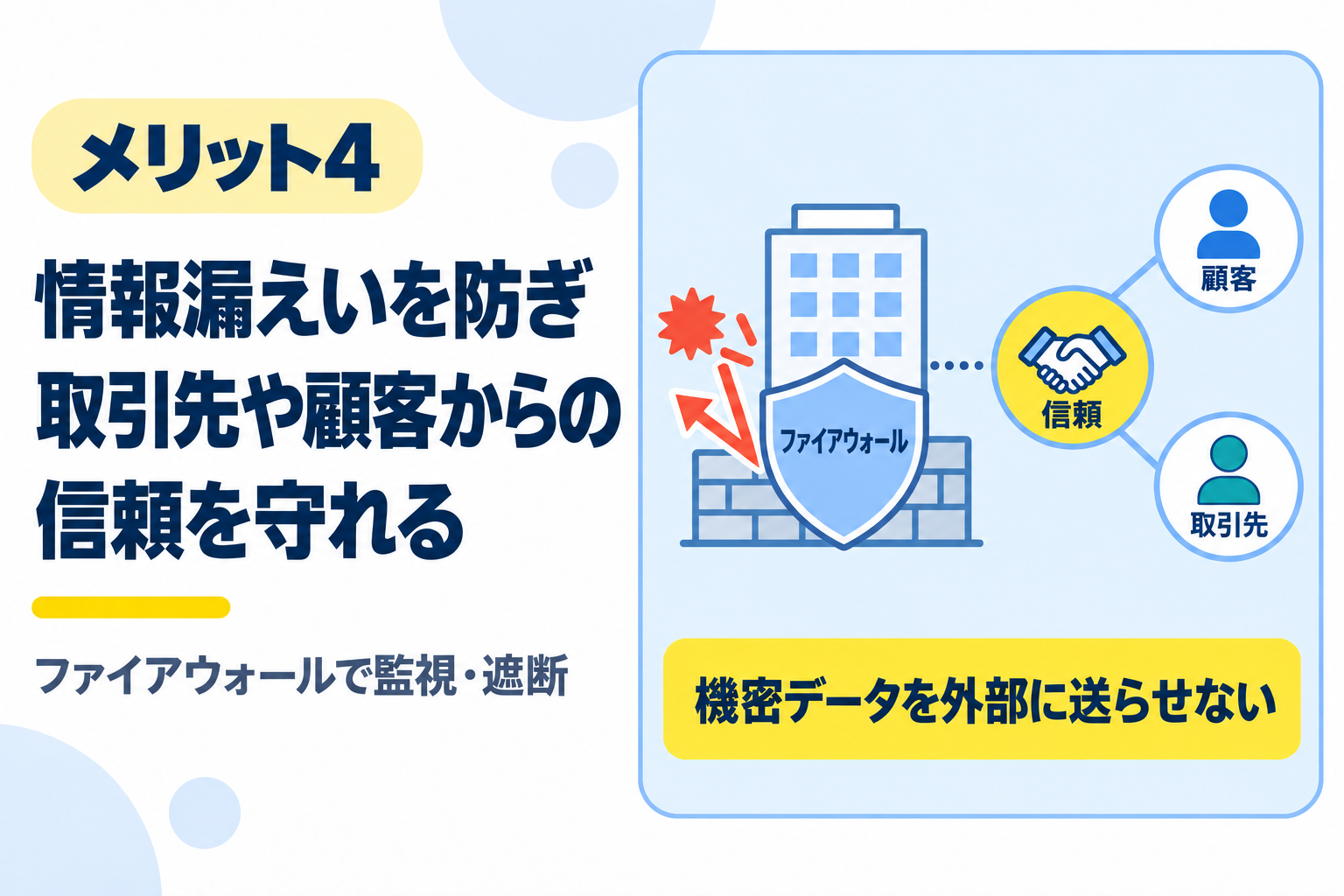
企業や個人事業主にとって、情報漏えいは事業の存続を揺るがしかねない極めて重大なリスクです。顧客の個人情報や取引先の機密データが外部に流出してしまった場合、多額の損害賠償責任を問われるだけでなく、社会的信用の失墜による顧客離れを引き起こし、ビジネスに致命的なダメージを与えます。
また、個人の場合でも、自分の端末から家族や友人の連絡先、プライベートな写真などが漏えいすれば、周囲に多大な迷惑をかけることになります。近年、セキュリティ上の大きな脅威として注目されている「ランサムウェア」は、端末内のデータを勝手に暗号化して人質に取り、復旧の対価として身代金を要求するだけでなく、支払わない場合はデータを公開すると脅迫する二重恐喝の手口も増えています。
セキュリティソフトは、外部からの不正なアクセスやサイバー攻撃を強力なファイアウォール機能によって監視・遮断し、機密情報が外部に送信されるのを防ぎます。さらに、万が一ランサムウェアが侵入しようとした場合でも、重要なファイルへの不正なアクセスや変更を検知してブロックする機能を備えています。セキュリティソフトの導入は、単に自社のデータを守るだけでなく、取引先や顧客との大切な信頼関係を維持・保護するためのツールとも言えます。
従業員や家族など複数の端末をまとめて守れる
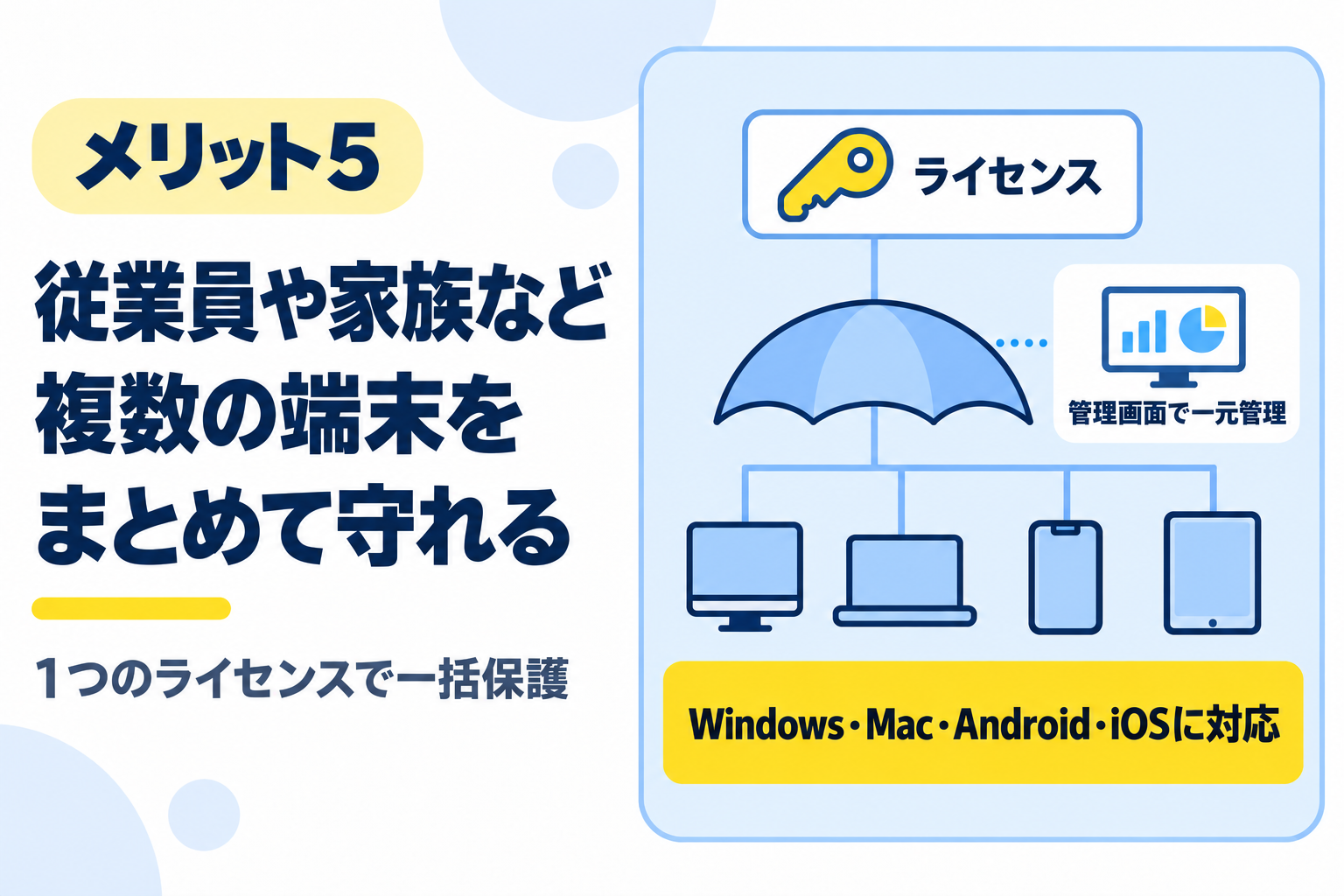
現代社会では、一人でPC・スマートフォン・タブレットなど複数のデバイスを所有して使い分けるのが当たり前の時代となっています。家族全員の端末がWi-Fiなどのネットワークを通じてインターネットに接続されており、企業においても従業員が使用する膨大な数のデバイスが存在しています。すべての端末に対して個別にセキュリティ対策を講じるのは、手間もコストもかかります。
多くのセキュリティソフトは、マルチデバイス環境に対応しており、「1つのライセンスで◯台までインストール可能」といった複数台版が用意されています。Windows、Mac、Android、iOSといった異なるOSが混在する環境でも、ソフトを個別に購入するよりコストパフォーマンス良く一括で保護が可能です。
また、管理面でのメリットも大きく、クラウド上の管理画面からすべての端末のセキュリティ状況を一元管理できる機能もあります。家庭向けであれば、子供の端末の利用時間や有害サイトへのアクセスを制限する「ペアレンタルコントロール」機能をまとめて設定・管理できるため、セキュリティ状態を維持してデバイスを活用できます。
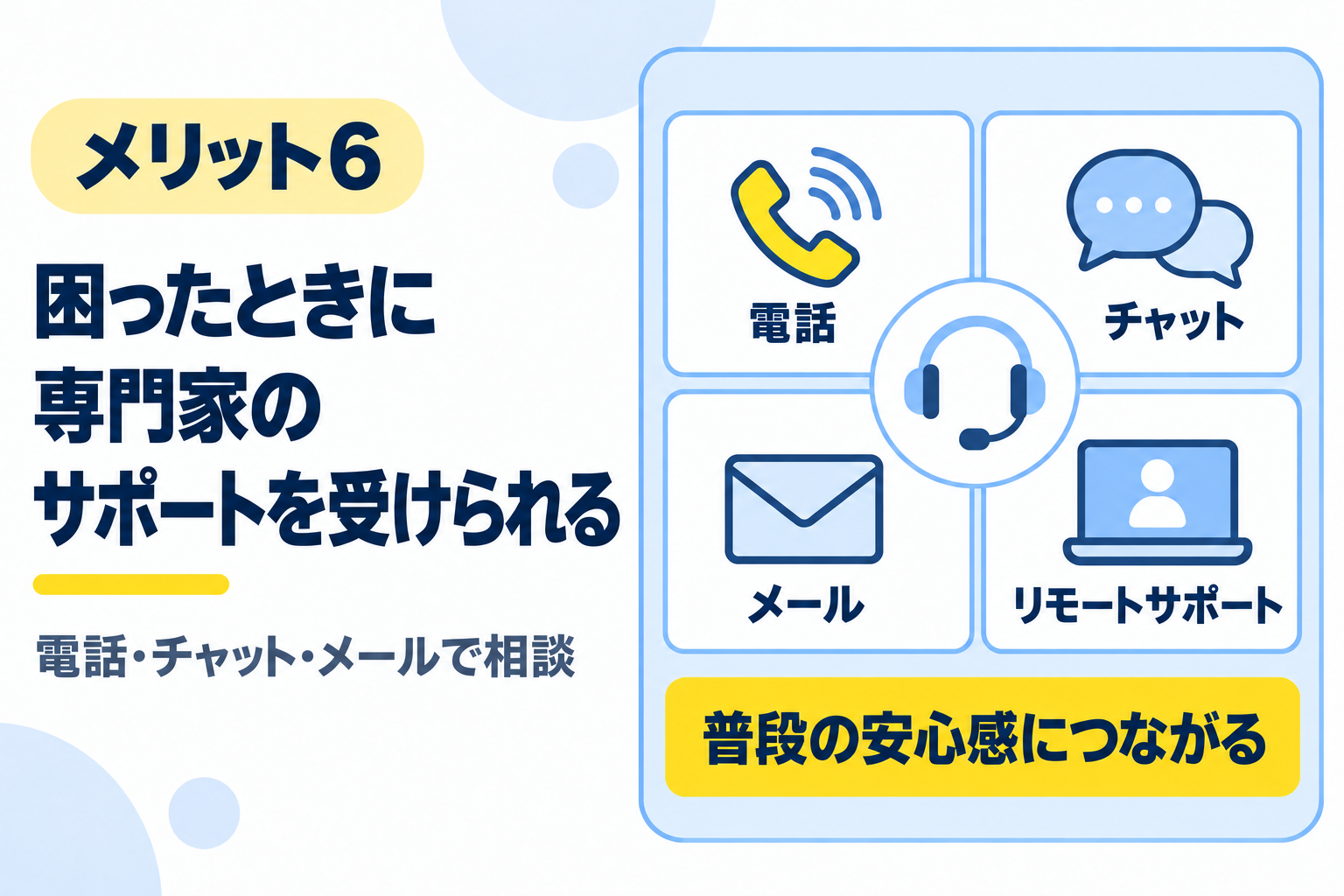
困ったときに専門家のサポートを受けられる
年々サイバー攻撃の手口も高度化・複雑化しています。そのため、突然画面に「ウイルスに感染しました」という不審なポップアップ警告が表示されたり、パソコンの動作が急に異常に重くなったりした際、ITに関する専門的な知識がない一般のユーザーが自力で原因を特定し、適切に対処するのは非常に難しいでしょう。
無料のセキュリティソフトでも対応可能ですが、有料のセキュリティソフトでは充実したサポート体制により安心して問題解決が可能です。多くのセキュリティベンダーは、電話、チャット、メールなど、多様な窓口でのカスタマーサポートを提供しており、トラブルが発生した際に専門のスタッフに直接相談することができます。さらに、ユーザーの同意のもとでオペレーターがインターネット越しにパソコンの画面を共有・操作して問題を解決してくれる「リモート(遠隔)サポート」を提供しているメーカーもあります。
セキュリティ上の不安やソフトのインストールや設定方法が分からないときなど、いつでも相談できる点は、普段の安心感につながるでしょう。
セキュリティソフト・ウイルス対策ソフト導入のデメリット4選
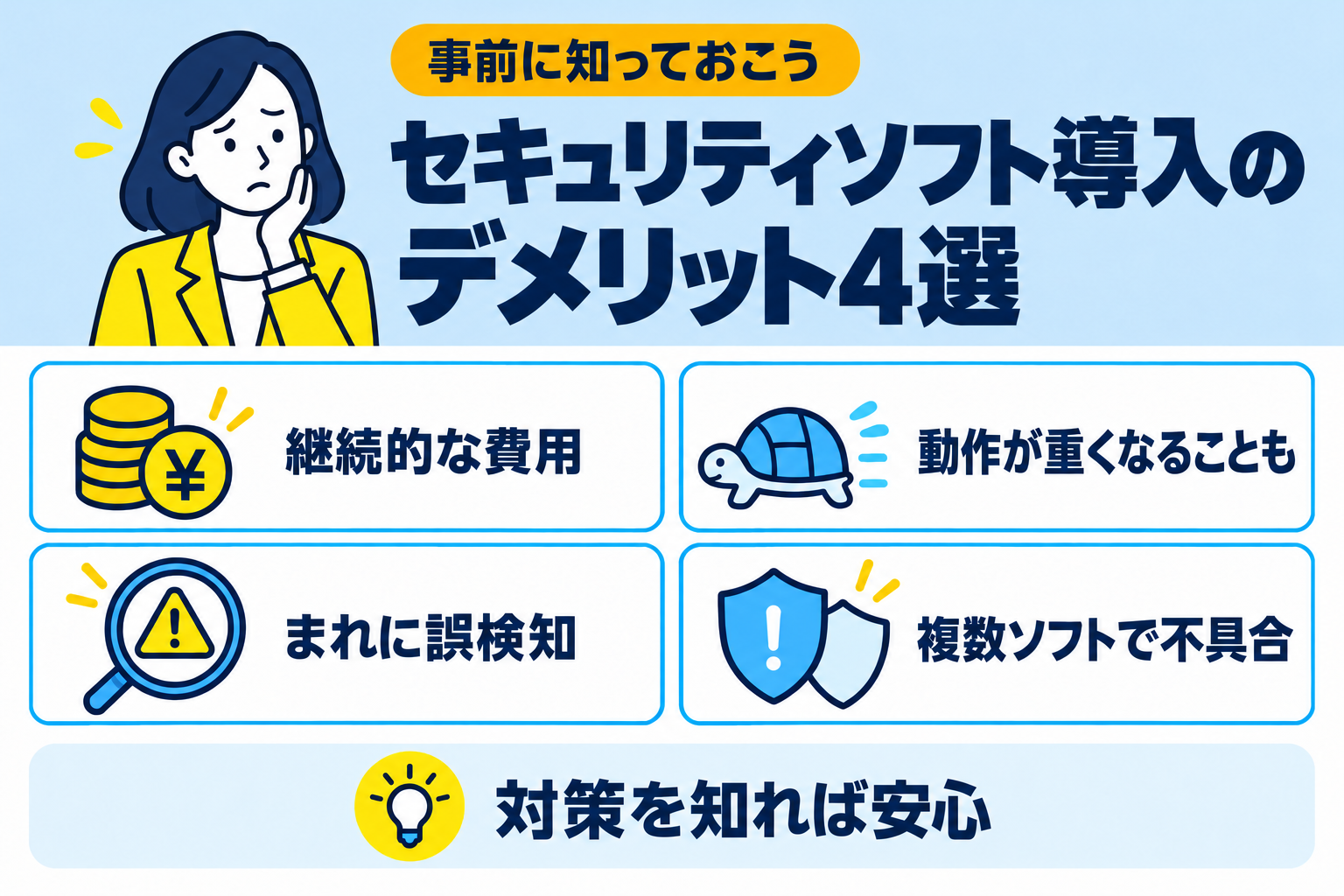
セキュリティソフトの導入は、企業の重要な情報資産を守るために不可欠な投資。一方で、運用上の負担やシステム的な制約などのデメリットも存在します。
導入後に「想定外のコストがかかった」「業務効率が低下した」といった問題を避けるためにも、以下のデメリットを把握しておきましょう。
それぞれ順に解説します。
月額・年額の費用が継続的にかかる
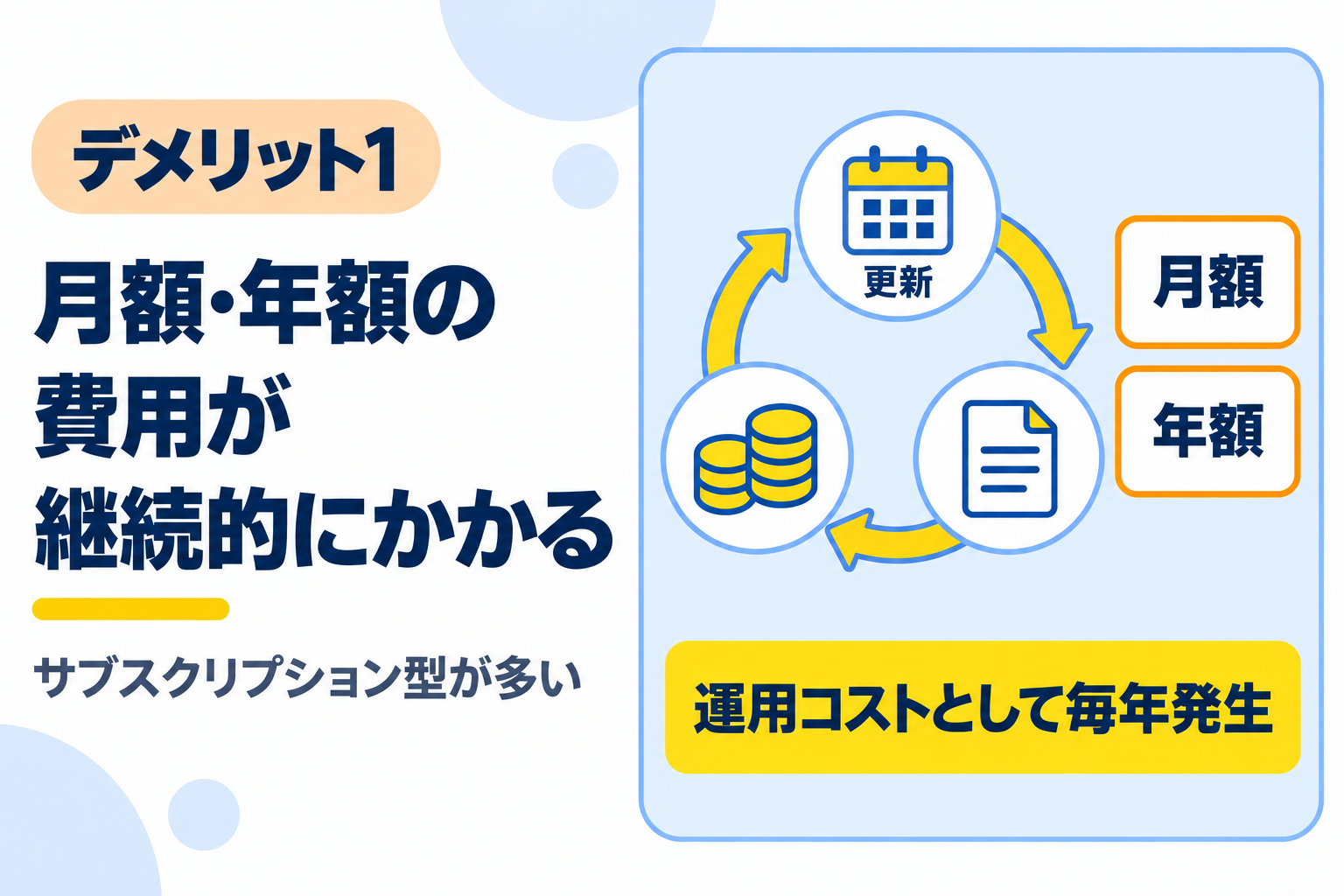
セキュリティソフトを導入する上で、コスト面の確認は欠かせません。多くのセキュリティソフトは、1回購入すれば永続的に使える「買い切り型」ではなく、月額や年額で料金を支払い続ける「サブスクリプション型」を採用しています。
ウイルスの定義ファイルやセキュリティ機能は常に最新の状態にアップデートする必要があるため、運用コストとして継続的な費用が発生します。プランによって異なりますが、年間で数千円から数万円の出費が毎年発生するケースも少なくありません。特にPCやスマートフォンなど、複数のデバイスを所有している場合は、複数台対応のライセンス契約が必要となり、費用がかさむ傾向にあります。
無料のウイルス対策ソフトは有料版に比べると機能が制限されていたり、サポート体制が不十分だったりすることが多いため、万全な対策を求める場合は、コスト面が永続的にかかる点は把握しておきましょう。
パソコンやスマホの動作が重くなることがある
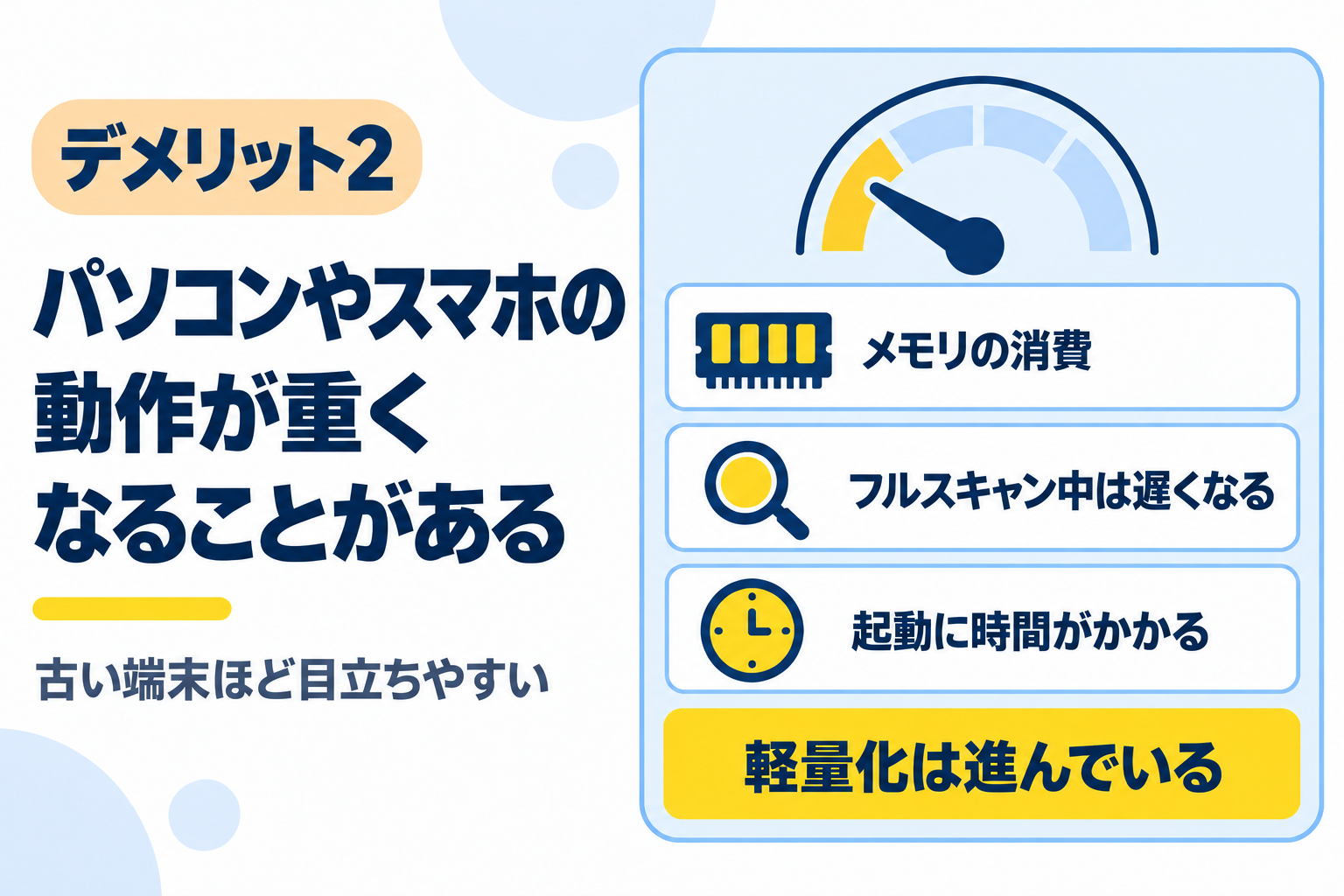
セキュリティソフトはデバイスの安全を常に監視するために、バックグラウンドで常に稼働しています。そのため、パソコンやスマートフォンのCPUやメモリといったシステムリソースを一定量消費することになります。結果的にデバイスの動作が全体的に重くなったり、起動やアプリの立ち上がりに時間がかかったりすることがあります。
特にスペックが高くない古い端末やエントリーモデルのスマートフォンの場合、セキュリティソフトの負荷が顕著に現れやすく、日常の操作にストレスを感じる原因になります。また、ソフトが自動で行う「フルスキャン」などの定期チェックが実行されている間は、一時的に動作が極端に遅くなるリスクもあります。近年のセキュリティソフトは軽量化が進んでいるものの、端末の性能によっては操作性に大きな影響を与える可能性があるため注意しましょう。
安全なファイルをまれに誤検知することがある
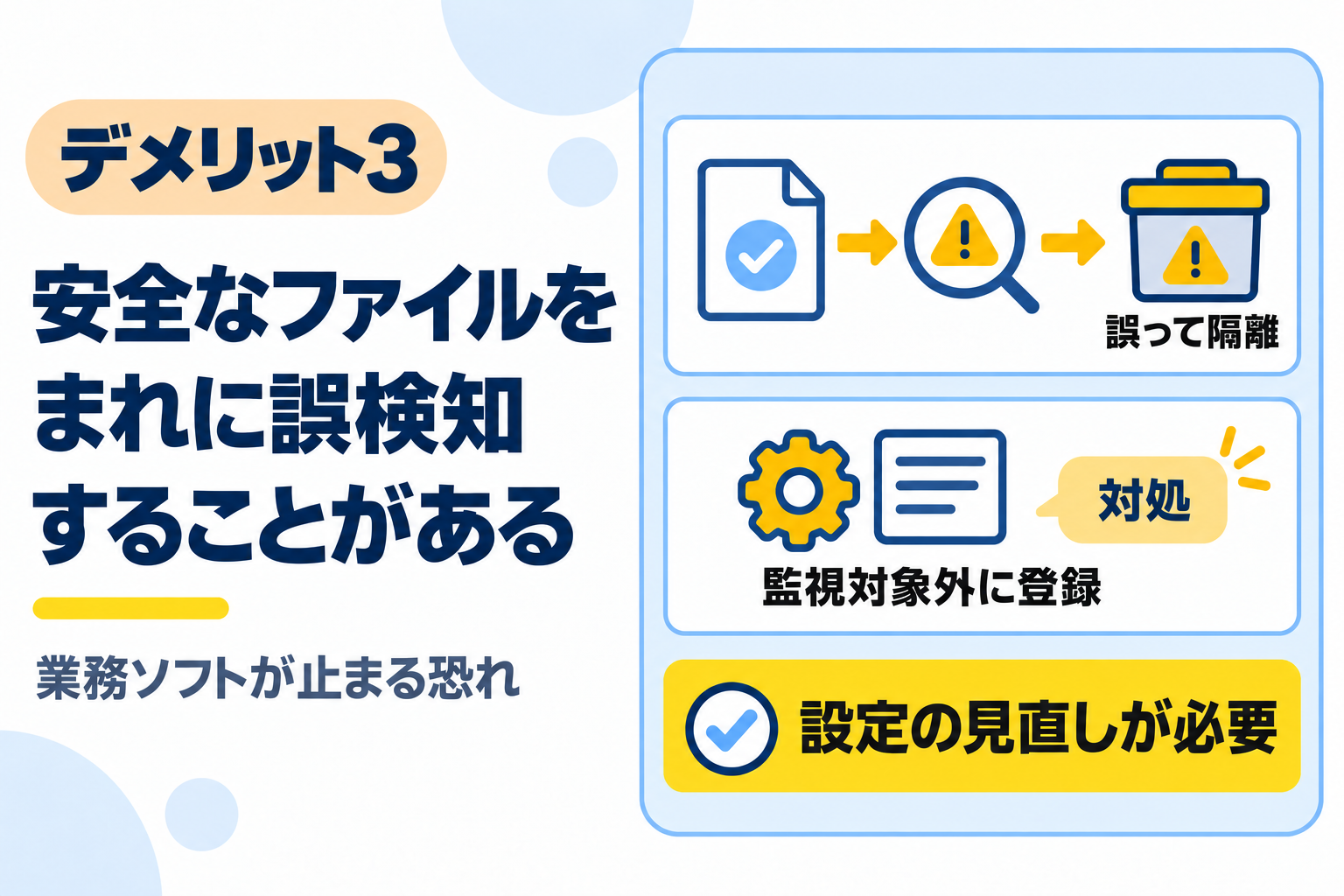
セキュリティソフトは、既知のウイルスパターンだけでなく、不審な挙動をするプログラムを検知する高度なシステムを搭載しています。しかし、全く害のない安全なファイルやアプリケーションを脅威と誤って判断してしまう「誤検知(フォールスポジティブ)」が発生するリスクがあります。
誤検知が起きると、普段使用している業務用のソフトが突然起動しなくなったり、必要なファイルが勝手に隔離・削除されてしまったりします。仕事の手が止まってしまい、業務効率が著しく低下するリスクがあります。
誤検知を解消するには、ユーザー自身がソフトの設定画面を開き、該当するファイルやアプリを監視対象外に手動で登録するなどの専門的な対処が必要です。専門知識がない場合、何が原因で不具合が起きているのか分からず、解決まで時間がかかってしまうデメリットがあります。
複数のソフトを入れると不具合が起きることがある
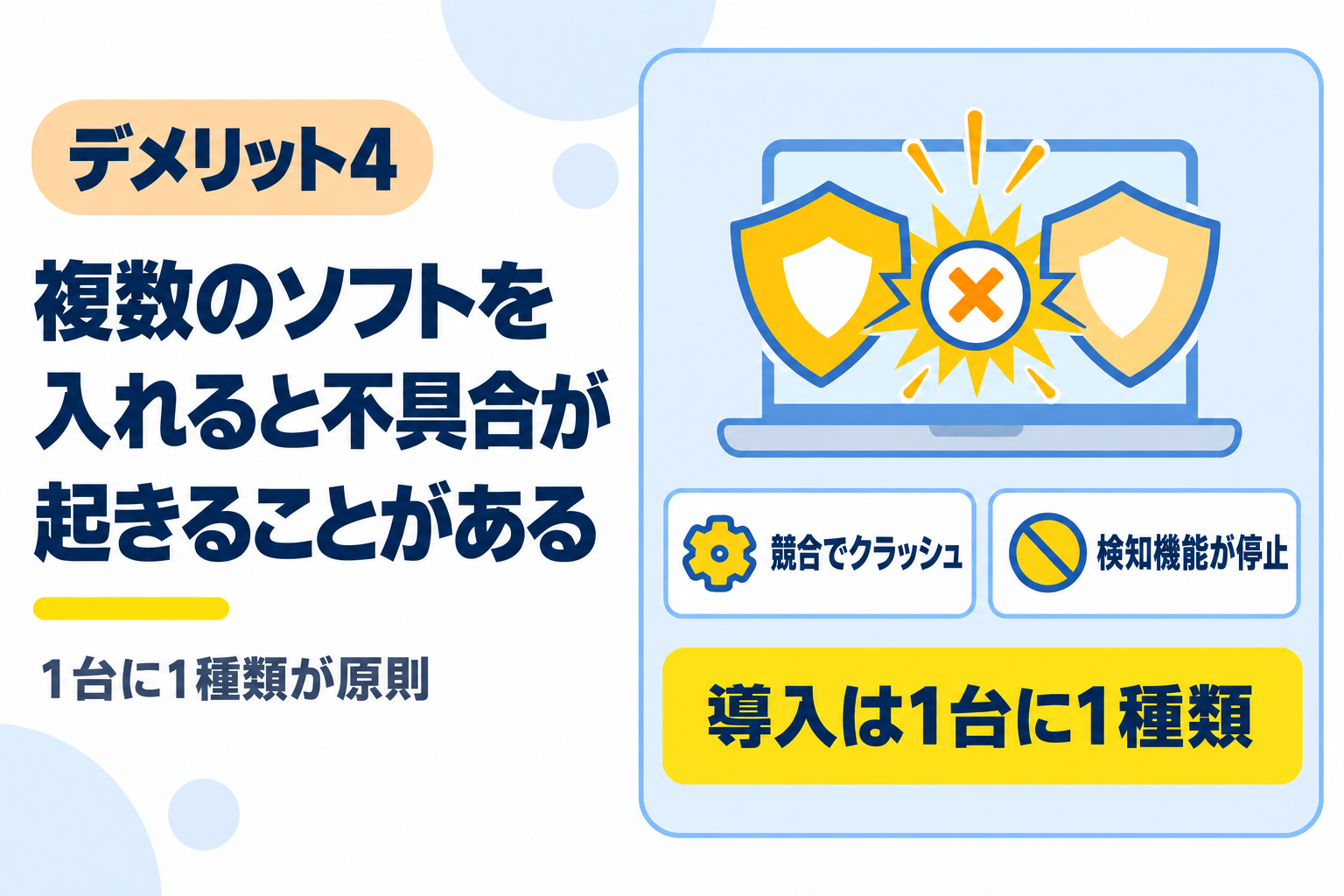
セキュリティをより強固にしたいことから、1台のデバイスに複数のセキュリティソフトをインストールするケースがあります。しかし、セキュリティソフトはシステムの根幹部分を監視する性質を持っているため、複数のソフトが同時に動くと、お互いを不審なプログラムと見なして競合を起こしてしまいます。
結果的にシステム全体がクラッシュして画面が固まる、OSが起動しなくなる、双方の機能が干渉し合ってどちらのウイルス検知機能も完全に停止してしまうといった致命的な不具合が発生します。セキュリティを高めるつもりが、逆にデバイスを無防備にし、動作を著しく不安定にさせる原因になってしまいます。原則として1台の端末に導入するセキュリティソフトは必ず1種類に絞りましょう。
セキュリティソフト・ウイルス対策ソフトのよくある質問
最後に、セキュリティソフト・ウイルス対策ソフトのよくある質問に回答します。
Windows標準のDefenderだけでは不十分ですか?
一般的なオフィスワークやビジネス使用においては、Windows Defenderだけでは不十分な可能性が高いです。
Windows 10や11に標準搭載されているMicrosoft Defenderは非常に優秀なセキュリティソフトですが、日々数万件規模で発生する新種のウイルスや特定の企業を狙う標的型攻撃に対する挙動監視の精度は、専門の有料ソフトに劣ります。そのため、Windows標準のDefender以外の有償ソフトの導入も検討しましょう。
個人におすすめのセキュリティソフトはどれですか?
個人で利用するなら「ESET HOME セキュリティ」の利用がおすすめです。他のセキュリティソフトに比べても費用を抑えて導入でき、高い検出力と軽快な動作を両立しています。
ネットバンキング保護やペアレンタルコントロールも導入されているため、ビジネスシーンだけではなく個人利用にも最適と言えるでしょう。
スマートフォンにもセキュリティソフトは必要ですか?
スマートフォンへセキュリティソフトの導入がおすすめです。現代のサイバー犯罪は端末の破壊ではなく人の誤操作を狙っています。スマホは個人情報の塊のため、PC同様の対策を講じておくと安心です。
Macにもセキュリティソフトは必要ですか?
近年のビジネス環境において、Macへのセキュリティソフトの導入は非常に重要です。
Macの普及率が高まった結果、サイバー犯罪者にとってMacを標的にする価値が大幅に向上しており、Mac専用のマルウェアやランサムウェアの報告件数は年々増加しています。そのため、Macにもセキュリティソフトを導入して対策しましょう。
コスパ最強のセキュリティソフトはどれですか?
コスパ最強のセキュリティソフトは「ZERO スーパーセキュリティ」がおすすめです。
買い切り型のセキュリティソフトとなるため、一般的なサブスクリプション型のように毎年料金が発生せず、インストールした端末が寿命を迎えるまで、追加費用なしで最新の定義ファイルに更新され続けます。
初期費用のみで長期間運用できるため、端末の買い替え頻度が低い環境においてはコスパの高いセキュリティソフトと言えるでしょう。